Ta kategoria prowadzi od instalacji do pierwszych statystyk: instalacja, konto i logowanie, aktualizacje, miejsce danych, pierwszy mecz w skrócie, poruszanie się po programie i okienko meczu w menu po lewej. Dalsze kategorie opisują każdy etap szczegółowo.
1.1Jak zainstalować program i uruchomić go pierwszy raz
Kiedy tego potrzebujesz dostałeś plik instalacyjny albo link do pobrania.
Gdzie plik TacticLab-Setup-<wersja>.exe (Windows). Wersja na macOS jeszcze nie jest dostępna.
Krok po kroku
Uruchom plik instalatora. Instalator pozwala wybrać folder instalacji i dodaje skrót na pulpicie (instalacja dla bieżącego użytkownika, bez konta administratora).
Uruchom program skrótem na pulpicie.
Po pierwszym uruchomieniu zobaczysz ekran logowania (artykuł 1.2), potem kreator konfiguracji (artykuł 2.1).
Co się wtedy dzieje
Program zakłada folder danych %APPDATA%\Analiza meczu (mecze, ustawienia, nagrania zapamiętane przy meczach) i folder kopii Dokumenty\Analiza meczu. Nazwy folderów zostały po wcześniejszych nazwach programu, żeby dane nie znikały.
Pliki, które masz znaleźć i wysłać dalej (raporty PDF, zgłoszenia, filmy, obrazy), trafiają do Dokumenty\TacticLab\<rodzaj> (Raporty, Przed meczem, Zgłoszenia, Filmy, Obrazy, Inne). Folder zmienisz w Ustawieniach (okno „Folder na pliki TacticLab”, przycisk „Wybierz folder”).
Kiedy to się liczy, a kiedy nie
Program działa na komputerze bez ciągłego internetu: internet jest potrzebny do logowania, sprawdzenia konta i aktualizacji (artykuł 1.3).
Częste problemy
Objaw: Windows pyta o zgodę przy instalacji. Przyczyna: system sprawdza nowy program. Rozwiązanie: potwierdź instalację, jeśli plik pochodzi od nas.
Objaw: program nie uruchamia się po instalacji. Przyczyna: zablokowany przez system albo program antywirusowy. Rozwiązanie: uruchom jeszcze raz; jeśli nie pomaga, zgłoś błąd (Zgłoś błąd lub pomysł w menu po lewej) albo napisz do nas.
Objaw: „Program napotkał błąd i wczyta się ponownie. Dane są zapisane po każdej zmianie.” Przyczyna: błąd wyświetlania. Rozwiązanie: poczekaj na ponowne wczytanie; dane są zapisane (artykuł 11.1). Zapis błędów jest w logi\bledy.log w folderze danych.
1.2Jak się zalogować (e-mail i klucz z e-maila) i założyć okres próbny
Kiedy tego potrzebujesz uruchamiasz program po raz pierwszy albo po wylogowaniu.
Gdzie ekran logowania przy starcie programu.
Krok po kroku
Okres próbny zakładasz na stronie TacticLab: wpisujesz e-mail („chcę 14 dni próby”), od razu widzisz okno z pobraniem programu, a klucz przychodzi e-mailem w formacie TL-XXXX-XXXX-XXXX-XXXX.
W programie, na ekranie „Wypróbuj” (świeży komputer), wpisz E-mail, zaznacz „Akceptuję regulamin i politykę prywatności” i kliknij Wyślij klucz. Przy konfiguracji jest też link „Załóż próbę na stronie”.
Wpisz Klucz z e-maila i kliknij Zaloguj. Opcja „Zapamiętaj mnie” (domyślnie włączona) zapamiętuje adres e-mail na tym komputerze.
Przy kolejnym uruchomieniu ekran „Witaj z powrotem” prosi o klucz.
Nie masz klucza albo go zgubiłeś: Wyślij klucz ponownie. Nowy klucz unieważnia poprzedni dopiero po zalogowaniu nowym.
Co się wtedy dzieje
Program łączy się z serwerem TacticLab i sprawdza konto. Do serwera trafia tylko e-mail, klucz, identyfikator instalacji i dane urządzenia (bez danych meczów). Dane meczów zostają na tym komputerze.
Okres próbny to 14 dni, z wszystkimi funkcjami. Pigułka konta pokazuje „Został 1 dzień”, „Zostały N dni” albo „Ostatni dzień”, a w Ustawieniach: „Okres próbny do <data>”.
Po zalogowaniu program zapisuje przepustkę, dzięki której działa przez pewien czas bez internetu.
Kiedy to się liczy, a kiedy nie
Na jednym komputerze próbę można mieć raz („Na tym komputerze był już okres próbny”).
Po 14 dniach próby konto przechodzi od razu w tryb po końcu (artykuł 1.9), bez dnia zwłoki.
Gdy komputer nie ma internetu, program pracuje na przepustce. Bez internetu program działa 5 dni od ostatniego połączenia. Od 3. dnia pokazuje komunikat „od N dni bez połączenia; połącz się z internetem do <data>”.
Częste problemy
Objaw: „Podaj adres e-mail.” albo „Podaj prawidłowy adres e-mail.” Przyczyna: puste albo błędne pole. Rozwiązanie: wpisz adres.
Objaw: „Wpisz klucz z e-maila.” Przyczyna: pole klucza puste. Rozwiązanie: wklej klucz z wiadomości.
Objaw: „Zaakceptuj regulamin i politykę prywatności.” Przyczyna: pole zgody niezaznaczone. Rozwiązanie: zaznacz.
Objaw: „E-mail albo klucz się nie zgadza. Klucz jest w e-mailu od TacticLab.” Przyczyna: literówka albo stary klucz. Rozwiązanie: skopiuj klucz z najnowszego e-maila.
Objaw: „Ten klucz już nie działa. Wpisz najnowszy klucz z e-maila albo wyślij go ponownie.” Przyczyna: klucz unieważniony nowszym. Rozwiązanie:Wyślij klucz ponownie.
Objaw: „Na tym komputerze był już okres próbny. Napisz do nas, jeśli chcesz dalej korzystać z TacticLab.” Przyczyna: próba była już wykorzystana. Rozwiązanie: wybierz plan na stronie.
Objaw: „Za dużo prób. Spróbuj za 15 minut.” Przyczyna: zbyt wiele błędnych prób logowania. Rozwiązanie: poczekaj 15 minut.
Objaw: „Konto jest zablokowane. Napisz do nas.” Przyczyna: konto zablokowane po stronie serwera. Rozwiązanie: napisz do nas.
Objaw: „Konto przeniesiono na inny komputer albo zmieniono klucz. Zaloguj się ponownie.” Przyczyna: konto działa już gdzie indziej albo klucz został zmieniony. Rozwiązanie: zaloguj się ponownie (artykuł 1.3).
Objaw: „Serwer TacticLab chwilowo nie odpowiada. Spróbuj za chwilę.” Przyczyna: serwer jest niedostępny. Rozwiązanie: spróbuj później.
Objaw: „Brak połączenia. ...” albo „Brak połączenia z serwerem TacticLab. Sprawdź internet.” Przyczyna: brak internetu albo zablokowane połączenie. Rozwiązanie: sprawdź internet.
Objaw: „Nieprawidłowa odpowiedź serwera TacticLab.” Przyczyna: nietypowa odpowiedź serwera. Rozwiązanie: spróbuj ponownie za chwilę.
Objaw: „Ten adres nie jest jeszcze ustawiony w programie.” Przyczyna: program nie zna adresu strony (próby, panelu, regulaminu). Rozwiązanie: napisz do nas.
Objaw: „Zaloguj się ponownie.” Przyczyna: sesja wygasła. Rozwiązanie: zaloguj się.
Objaw: „Nie udało się wykonać operacji.” Przyczyna: ogólny błąd. Rozwiązanie: spróbuj ponownie.
Objaw: „Sprawdź skrzynkę. Jeśli to konto istnieje, wysłaliśmy nowy klucz. Stary działa, dopóki nie zalogujesz się nowym.” Przyczyna: to potwierdzenie wysłania klucza. Rozwiązanie: sprawdź skrzynkę (także spam).
Objaw: „Wysłano już 10 zgłoszeń dzisiaj. Zapisz to zgłoszenie, wyślemy je później.” Przyczyna: limit zgłoszeń błędów. Rozwiązanie: zapisz zgłoszenie.
Objaw: „Nie udało się wysłać: sprawdź dane i spróbuj jeszcze raz.” Przyczyna: błędne albo zbyt duże dane zgłoszenia. Rozwiązanie: skróć opis.
1.3Jak działa konto na jednym komputerze i jak je przenieść
Kiedy tego potrzebujesz zmieniasz komputer albo widzisz komunikat, że konto jest używane gdzie indziej.
Gdzie ekran logowania, Ustawienia > Konto i program.
Krok po kroku
Jedno konto działa na jednym komputerze (komunikat „Jedno konto działa na jednym komputerze.”).
Zaloguj się na nowym komputerze. Gdy konto jest już używane na innym, zobaczysz „To konto jest już używane na innym komputerze”: „Tamten komputer zostanie wylogowany. Dane meczów zostają na każdym komputerze osobno.” Kliknij Przenieś konto na ten komputer.
Dane meczów przenieś kopią (artykuł 11.4): zapisz kopię całej bazy na starym komputerze i przywróć ją na nowym.
Co się wtedy dzieje
Poprzedni komputer zostaje wylogowany. Dane meczów nie przenoszą się same, bo są tylko na komputerze, na którym je zapisałeś.
Kiedy to się liczy, a kiedy nie
Konto można przenieść tylko raz na 30 dni (komunikat „Konto można przenieść tylko raz na 30 dni. Następne przeniesienie od <data> albo napisz do nas.”).
Częste problemy
Objaw: „Konto można przenieść tylko raz na 30 dni.” Przyczyna: przeniesienie było niedawno. Rozwiązanie: poczekaj do podanej daty albo napisz do nas.
Objaw: po przeniesieniu nie widzę meczów. Przyczyna: dane są na starym komputerze. Rozwiązanie: kopia całej bazy i przywrócenie (artykuł 11.4).
Kiedy tego potrzebujesz program pokazuje, że jest nowa wersja.
Gdzie Ustawienia > Konto i program; numer wersji na dole menu po lewej (kliknij, żeby otworzyć „O programie”).
Krok po kroku
Gdy jest nowa wersja, pojawia się komunikat „Dostępna nowa wersja TacticLab X: Ustawienia > Konto i program” (raz na wersję). Przy starcie program wymaga aktualizacji, gdy serwer ją oznaczył jako wymaganą.
W Ustawieniach, w karcie „Konto i program”, kliknij Pobierz („Pobierz nową wersję”), a po pobraniu Zainstaluj i uruchom ponownie. Program zapisze dane i uruchomi się ponownie.
Ręczne sprawdzenie: numer wersji na dole menu po lewej > okno „O programie” > Sprawdź aktualizacje. Tam jest też Co nowego.
Co się wtedy dzieje
Program pobiera nową wersję, sprawdza jej podpis i uruchamia instalację po zapisaniu danych. Dane meczów zostają.
Kiedy to się liczy, a kiedy nie
Aktualizacje wymagają internetu. Bez internetu program pracuje na zainstalowanej wersji (artykuł 1.2).
Częste problemy
Objaw: „Aktualizacje nie są jeszcze włączone.” Przyczyna: w tej wersji aktualizacje są wyłączone. Rozwiązanie: pobierz nową wersję ręcznie.
Objaw: „Masz najnowszą wersję (...).” Przyczyna: aktualizacja nie jest potrzebna. Rozwiązanie: brak.
Objaw: „Ta wersja programu działa bez instalacji: nową pobierz i uruchom ręcznie.” Przyczyna: wersja przenośna. Rozwiązanie: pobierz nową wersję i uruchom.
Objaw: „Za mało miejsca na dysku, żeby pobrać aktualizację.” Przyczyna: pełny dysk. Rozwiązanie: zwolnij miejsce.
Objaw: „Brak uprawnień do zapisania aktualizacji.” Przyczyna: ograniczony zapis. Rozwiązanie: uruchom jako użytkownik z prawem zapisu w folderze danych.
Objaw: „Pobrana wersja nie ma poprawnego podpisu. Instalację przerwano.” albo „Pobrany plik jest uszkodzony. Spróbuj ponownie.” Przyczyna: błąd pobierania. Rozwiązanie: spróbuj ponownie.
Objaw: „Brak połączenia z serwerem aktualizacji. Sprawdź internet.” albo „Serwer aktualizacji nie udostępnia teraz nowej wersji. Spróbuj później.” albo „Nieprawidłowy plik aktualizacji lub błąd pobierania.” Przyczyna: serwer lub sieć. Rozwiązanie: spróbuj później.
Objaw: „Nie udało się sprawdzić aktualizacji.” albo „Nie udało się zapisać danych przed instalacją. Spróbuj ponownie za chwilę.” Przyczyna: błąd sprawdzania albo zapisu. Rozwiązanie: spróbuj ponownie.
Objaw: „Nie udało się wykonać operacji. Spróbuj ponownie.” Przyczyna: ogólny błąd. Rozwiązanie:Spróbuj ponownie.
Kiedy tego potrzebujesz chcesz wiedzieć, czy dane są bezpieczne i gdzie ich szukać.
Gdzie Ustawienia > Pamięć i kopie; Ustawienia > Konto i program (przycisk otwierający folder kopii).
Krok po kroku
Stan zapisu widzisz w menu po lewej: „Zapisano 21:35”, „Zapisuję…” albo „Błąd zapisu”.
Ustawienia > Pamięć i kopie pokazują: wersję, miejsce zapisu („folder danych programu”), ostatni zapis i liczbę zapisanych meczów.
Folder kopii otwierasz z Ustawień (Konto i program).
Co się wtedy dzieje
Dane programu: %APPDATA%\Analiza meczu (mecze, ustawienia, pamięć o nagraniach). Kopie: Dokumenty\Analiza meczu\kopie.
Program robi kopie automatyczne w tle: najczęściej co 10 s zapisuje kopię, a nową wersję kopii najwyżej co 10 minut; trzyma do 10 poprzednich wersji na plik (podfolder wersje).
Przy zamykaniu programu czeka do 10 s na dokończenie zapisu.
Kiedy to się liczy, a kiedy nie
Nagranie wideo nie jest częścią kopii: zostaje tam, gdzie leży plik. Po wczytaniu kopii wskaż nagranie ponownie (artykuł 11.2).
Kopia na tym samym dysku nie zastąpi kopii poza komputerem. Raz na jakiś czas skopiuj plik kopii na pendrive albo dysk zewnętrzny.
Częste problemy
Objaw: „Błąd zapisu”. Przyczyna: dysk pełny albo zablokowany folder. Rozwiązanie: zrób kopię meczu do pliku (artykuł 11.2).
Objaw: „Nie wszystkie zmiany udało się zapisać.” przy zamykaniu (okno „Zapis zmian”, przyciski „Zostań w programie” / „Zamknij mimo to”). Przyczyna: zapis się nie powiódł. Rozwiązanie:Zostań w programie, zrób kopię meczu do pliku.
Objaw: okno „Zadania w tle”: „W tle trwa jedno zadanie (zapis filmu albo konwersja).” Przyczyna: trwa praca w tle. Rozwiązanie: poczekaj albo Przerwij i zamknij (niedokończone pliki zostaną usunięte).
Objaw: „Brak miejsca na zapis ..., zrób kopię do pliku (Ustawienia > Pamięć i kopie).” Przyczyna: pełny dysk. Rozwiązanie: zwolnij miejsce i zrób kopię.
Objaw: „Nie udało się zapisać ...: ... Zrób kopię do pliku.” Przyczyna: błąd zapisu. Rozwiązanie: kopia meczu do pliku.
Objaw: „Nie udało się otworzyć folderu kopii: ...” Przyczyna: folder nie istnieje albo brak dostępu. Rozwiązanie: sprawdź folder w Eksploratorze (Dokumenty\Analiza meczu\kopie).
1.6Jak przejść od zera do pierwszych statystyk (w skrócie)
Kiedy tego potrzebujesz chcesz zobaczyć całą drogę raz, zanim wejdziesz w szczegóły.
Gdzie kolejne obszary w menu po lewej.
Krok po kroku
Drużyna > Kadra: dodaj zawodników (numery i pozycje) i zapisz kadrę (artykuł 2.2).
Panel główny > Nowy mecz: rywal, data, skład, nagranie, połowy, strona bramki (artykuł 3.1).
Tagowanie: film gra, wpisujesz numer zawodnika i klawisz akcji, np. 7Q (artykuł 4.2). Start i koniec połów zaznaczasz przyciskami w menu Nagranie ▾ (artykuł 4.18).
Analiza > Statystyki (kategoria Statystyki): liczby meczu, porównanie z rywalem.
Raporty: raport meczu, a w razie potrzeby Odprawa i Klipy dla zawodników.
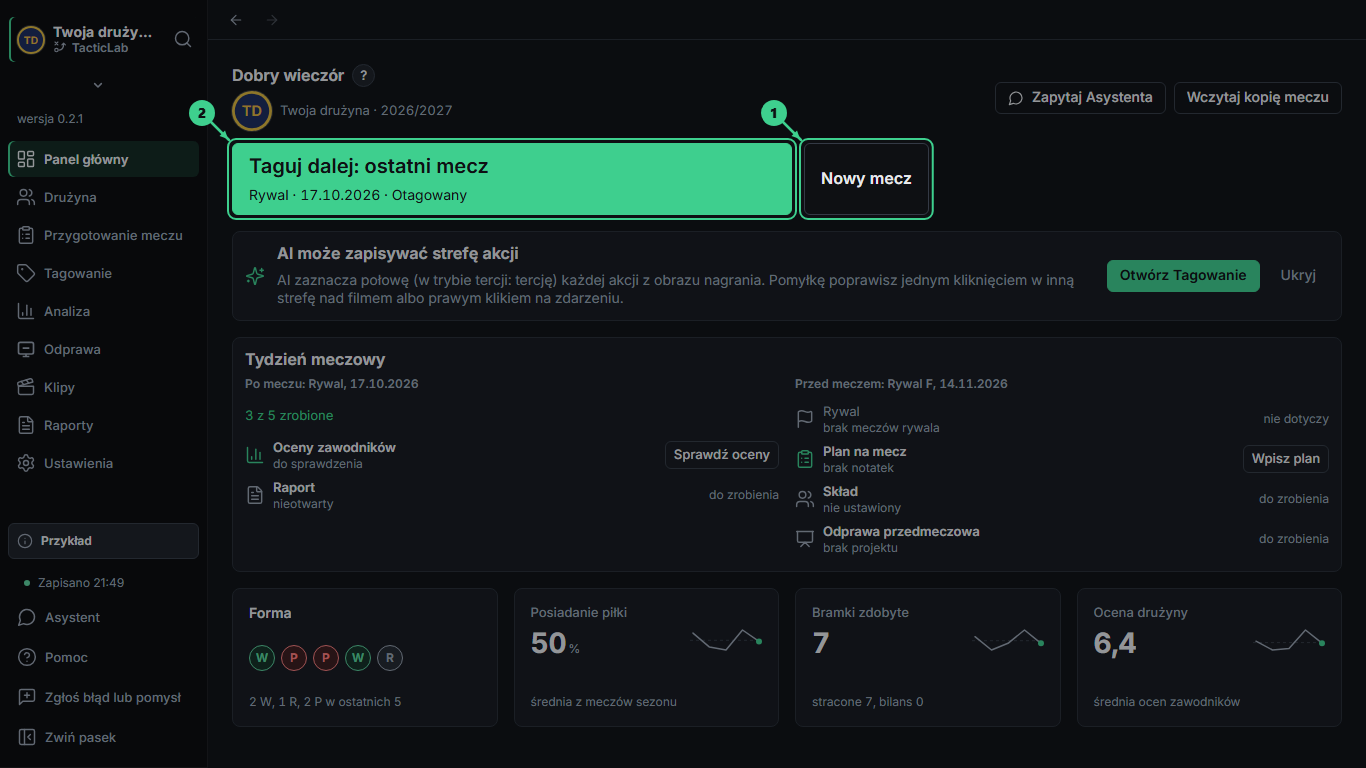
Zamiast własnego meczu możesz obejrzeć przykładowy: Pomoc > Samouczki prowadzi przez program na przykładowym meczu bez nagrania. Zakończenie przykładu wraca do Twojego meczu („Koniec przykładu: wróciłeś do swojego meczu.”).Panel główny z kafelkami Nowy mecz i Taguj dalej
Co się wtedy dzieje
Każdy krok zapisuje dane w programie na komputerze (autozapis). Mecz przechodzi przez stany: Nowy, W trakcie, Otagowany, Zakończony (artykuł 1.8).
Kiedy to się liczy, a kiedy nie
Statystyki liczą się ze zdarzeń w czasie gry (od startu do końca połowy). Bez ustawionych połów minuty są nieznane.
Pełne zasady: kategoria Statystyki i artykuł 4.18.
Częste problemy
Objaw: Tagowanie pokazuje „Uzupełnij dane meczu”. Przyczyna: brakuje rywala, daty, nagrania albo składu bez powtórzeń. Rozwiązanie: artykuł 3.5.
Objaw: Statystyki są puste. Przyczyna: mecz bez zdarzeń albo wybrany inny mecz. Rozwiązanie: wybierz mecz w Analiza > Mecze.
Objaw: „Samouczki pokażą się same przy pierwszym wejściu na ekran.” / „Samouczki nie pokażą się same. Uruchomisz je z menu Pomoc > Samouczki.” Przyczyna: przełączasz tryb samouczków. Rozwiązanie:Pomoc > Samouczki.
Objaw: „Nie udało się otworzyć przykładowego meczu.” Przyczyna: błąd wczytania przykładu. Rozwiązanie: spróbuj ponownie albo uruchom ponownie program.
Objaw: „Najpierw wyjdź z przykładowego meczu.” Przyczyna: jesteś w przykładzie. Rozwiązanie: zakończ przykład.
Kiedy tego potrzebujesz nie wiesz, gdzie szukać kadry, raportów albo ustawień.
Gdzie menu po lewej, przyciski Wstecz i Dalej, wyszukiwarka.
Krok po kroku
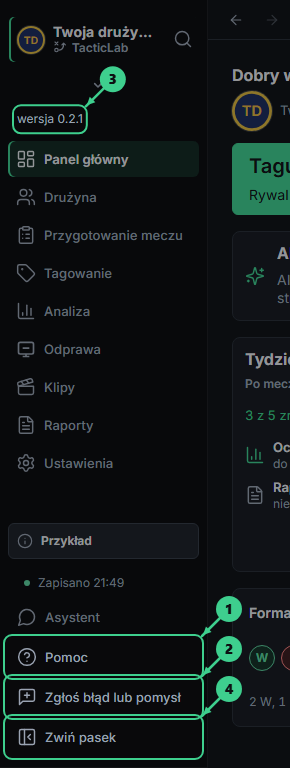
Menu po lewej ma dziewięć obszarów: Panel główny, Drużyna (Kadra, Minuty i obciążenie, Stałe fragmenty, Terminarz, Tabela ligi, Kluby i rywale, Ustawienia drużyny), Przygotowanie meczu, Tagowanie, Analiza, Odprawa, Klipy, Raporty i Ustawienia.
Obszar pamięta ostatnio otwartą podzakładkę. Herb z nazwą klubu na górze to przycisk powrotu do Panelu głównego.
Wstecz i Dalej (Alt+← i Alt+→, także boczne przyciski myszy) wracają po odwiedzonych ekranach. W Tagowaniu Alt + strzałki przechodzą po zdarzeniach, więc tam użyj przycisków.
Pomoc (menu po lewej): Jak zacząć (klawisz ?), skróty klawiszowe, Samouczki, instrukcja.
Zgłoś błąd lub pomysł wysyła opis, adres e-mail i dane techniczne (opcjonalnie zrzut ekranu), bez danych meczów. Zwiń pasek chowa menu.Menu po lewej z opisanymi obszarami
Co się wtedy dzieje
Nawigacja nie zmienia danych. W Tagowaniu klawisze zwykle sterują tagowaniem (artykuł 4.2), poza oknami i polami tekstowymi.
Kiedy to się liczy, a kiedy nie
Nie dotyczy.
Częste problemy
Objaw: „Coś poszło nie tak. Możesz zgłosić błąd” (toast z przyciskiem Zgłoś błąd). Przyczyna: program napotkał błąd. Rozwiązanie: kliknij i opisz, co robiłeś.
Objaw: „Dziękujemy, zgłoszenie nr N zapisane.” Przyczyna: zgłoszenie zapisane. Rozwiązanie: brak.
Objaw: klawisz ? nie otwiera ekranu „Jak zacząć” w Tagowaniu. Przyczyna:? jest przypisany do własnej akcji w Przyciskach akcji (własny klawisz ma pierwszeństwo). Rozwiązanie:Pomoc w menu po lewej; wykaz skrótów jest też pod przyciskiem „Skróty i pomoc” w Tagowaniu.
Objaw: „Błąd uruchomienia: ...” Przyczyna: program nie wystartował poprawnie. Rozwiązanie: uruchom ponownie; jeśli się powtarza, zgłoś błąd.
Kiedy tego potrzebujesz widzisz (albo nie widzisz) pod nazwą klubu blok z rywalem i przyciskiem, np. „Taguj dalej”.
Gdzie menu po lewej, blok pod nazwą klubu.
Krok po kroku
Blok pokazuje rywala i datę oraz stan meczu z kropką.
Przycisk pod stanem prowadzi do następnego kroku: Zacznij tagować (nowy mecz), Taguj dalej (analiza w trakcie; wraca do miejsca w filmie, gdzie skończyłeś) albo Statystyki (otagowany).
Pod spodem jest cichy przycisk Zakończ analizę.
Co się wtedy dzieje
Klik przycisku przełącza na właściwy ekran (Tagowanie albo Statystyki).
Kiedy to się liczy, a kiedy nie
Stan
Kiedy
Co widać
Nowy mecz (bez zdarzeń)
mecz bez zdarzeń
„Nowy mecz”, przycisk Zacznij tagować
Analiza w trakcie
są zdarzenia, brak końca 2. połowy
„Analiza w trakcie”, przycisk Taguj dalej
Otagowany
zapisany koniec 2. połowy
„Otagowany”, przycisk Statystyki
Zakończony
użyto Zakończ analizę
blok znika
Blok jest widoczny tylko dla Twojego meczu w pracy (nowy, w trakcie, otagowany bez zakończenia). Nie widać go dla meczu zakończonego, przykładowego ani wtedy, gdy mecz nie ma jeszcze rywala i zdarzeń.
Do formy i sum sezonu liczą się mecze otagowane i zakończone.
Częste problemy
Objaw: bloku nie ma. Przyczyna: mecz zakończony albo przykładowy. Rozwiązanie:Wróć do analizy (artykuł 4.23) albo otwórz mecz z listy meczów.
Objaw: mecz stoi w „Analiza w trakcie” mimo końca meczu. Przyczyna: nie zapisano Koniec meczu. Rozwiązanie: ustaw Koniec meczu w menu Nagranie ▾ (artykuł 4.18).
Objaw: „Wrócić do tagowania? Mecz wróci do statusu „w trakcie”.” Przyczyna: mecz otagowany, otwierasz Tagowanie. Rozwiązanie:Taguj dalej.
Objaw: „Wybierz mecz w trakcie albo rozpocznij nowy.” albo „Nie masz meczu w trakcie tagowania.” Przyczyna: brak meczu w pracy. Rozwiązanie:Nowy mecz albo wybierz z listy.
Kiedy tego potrzebujesz widzisz „Okres próbny zakończony”, „Subskrypcja zakończona” albo „Brak aktywnej subskrypcji”.
Gdzie ekrany i okna z przyciskami Wykup subskrypcję / Odnów subskrypcję, Sprawdź ponownie.
Krok po kroku
Przeczytaj komunikat: „Twoje mecze są bezpieczne na tym komputerze.”
Po wykupieniu albo odnowieniu kliknij Sprawdź ponownie. Gdy konto jest aktywne, toast „Subskrypcja aktywna. Wszystkie funkcje są znów dostępne.”
Jeśli odnowienia nie ma jeszcze na stronie, okno „Jak odnowić subskrypcję” ma przyciski Sprawdź ponownie, Napisz do nas, Pomoc.
Co się wtedy dzieje
Program przechodzi w tryb tylko do odczytu: oglądasz mecze, klipy i raporty i zapisujesz je do pliku. Tagowanie, nowy mecz i nowe klipy są zablokowane (zwłaszcza dodawanie i zmiana zdarzeń, ustawianie połów, Zakończ analizę, import, usuwanie meczów, nowe raporty, film i pliki dla zawodników).
Kiedy to się liczy, a kiedy nie
Zablokowane dodatkowo: wczytanie kopii meczu lub drużyny, usuwanie, komentarze i oceny, foldery klipów, edycja przycisków i parametrów.
Widoki z okrojonym działaniem: Matryca, Podania, Ataki, Sezon, Zawodnicy, Rywal, Minuty, Stałe fragmenty, Plan na mecz i Raporty (nowy raport).
Dane zostają na komputerze i można je zapisać do pliku (kopia, CSV, XLSX, XML). Zakres trybu po końcu może się zmienić (decyzja w toku, zobacz raport).
Przy braku połączenia lub cofniętym zegarze komputera program pokazuje osobne komunikaty („Data w komputerze jest cofnięta”, „Nie można potwierdzić dostępu”, „Brak połączenia z serwerem”).
Częste problemy
Objaw: „Ta funkcja wymaga aktywnej subskrypcji. Twoje mecze, klipy i raporty są bezpieczne: możesz je oglądać i zapisać do pliku.” Przyczyna: tryb po końcu. Rozwiązanie: wykup albo odnów subskrypcję.
Objaw: „Nie udało się otworzyć strony subskrypcji.” Przyczyna: strona nie jest dostępna. Rozwiązanie: spróbuj później albo napisz do nas.
Objaw: „Data w komputerze jest cofnięta.” Przyczyna: zegar komputera wskazuje czas sprzed ostatniego uruchomienia. Rozwiązanie: ustaw poprawną datę i Sprawdź ponownie.
Objaw: „Nie można potwierdzić dostępu.” Przyczyna: przepustka wygasła, a internetu brak. Rozwiązanie: połącz się z internetem i Sprawdź ponownie.