Ta kategoria opisuje wszystko, co robisz przed pierwszym tagiem: dane meczu, wynik końcowy, nagranie, strona bramki, skład, ustawienie i rywal. Tagowanie nie ruszy, dopóki brakuje rywala, daty, nagrania albo gdy numery w składzie się powtarzają (artykuł 3.5).
3.1Jak dodać nowy mecz
Kiedy tego potrzebujesz zaczynasz pracę nad kolejnym meczem.
Gdzie Panel główny > Nowy mecz (albo Przygotowanie meczu > Nowy mecz). Kreator ma kroki: Dane meczu, Skład, Nagranie, Połowy, Bramki, Gotowe.
Krok po kroku
Kliknij Nowy mecz. Nad kreatorem widać nazwę Twojej drużyny.
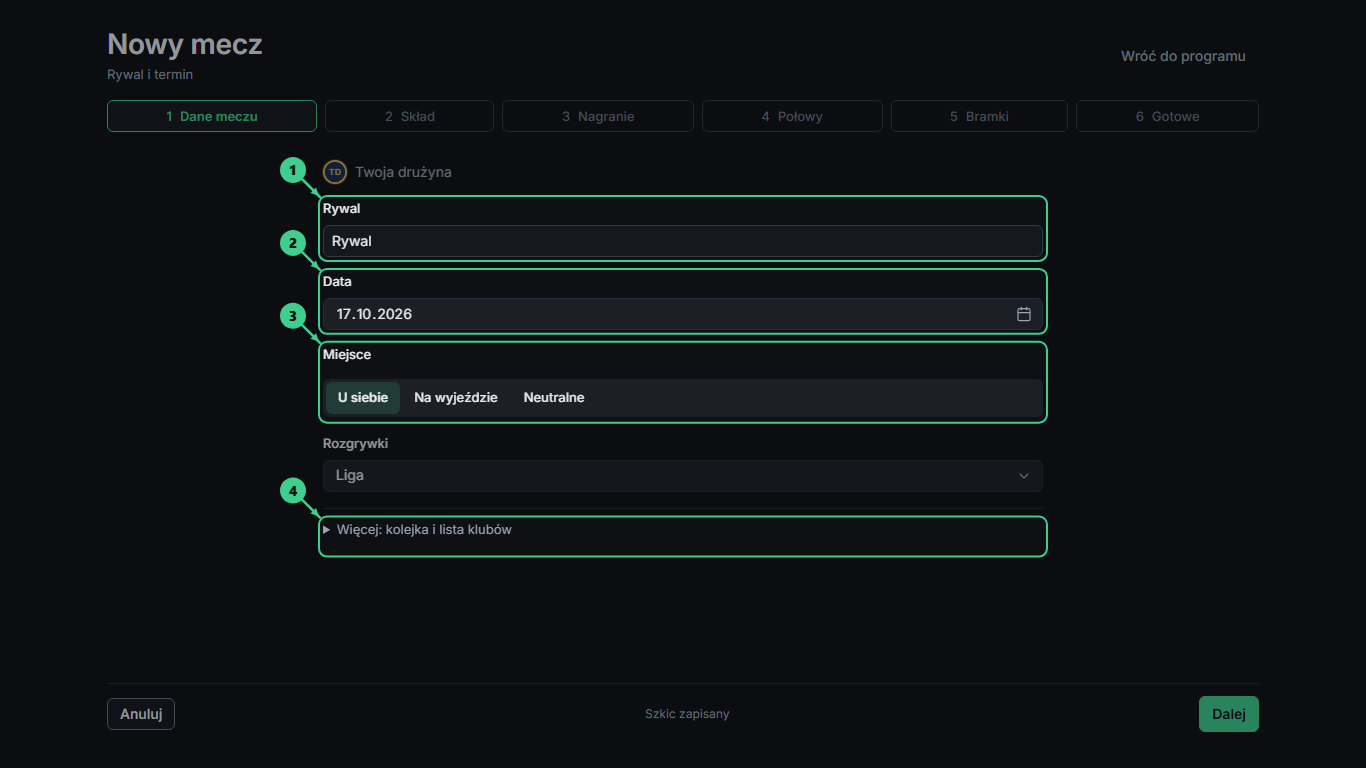
Dane meczu: wpisz Rywal (podpowiedzi z listy klubów) i Data. Wybierz Miejsce: U siebie, Na wyjeździe, Neutralne. Pole „Więcej: kolejka i lista klubów” otwiera Kolejka i wybór klubu z herbem. Rozgrywki wybierasz z listy: Liga, Puchar, Sparing, Turniej, Inne.
Skład: wybierz źródło składu mojej drużyny: Z ostatniego meczu, Z kadry, Numery 1-N albo Wybiorę później. Przełącznik „Wczytaj zapamiętany skład rywala” podstawia skład tego rywala z poprzedniego meczu (jeśli jest zapisany). Pole „Więcej: format i sposób pracy” zawiera:
Tryb tagowania (czyje akcje tagujesz, artykuł 3.8),
Liczba zawodników w grze (11, 9, 7),
Długość połowy (min) (od 10 do 60),
Rodzaj pracy: Pełne tagowanie albo Tylko klipy.
Nagranie: wybierz Cały mecz w jednym pliku albo Osobne pliki: 1 / 2 połowa i wskaż plik z dysku (artykuł 3.3). Druga połowa jest opcjonalna, możesz dodać ją później.
Połowy: zaznacz na filmie start 1. połowy (obowiązkowy), a opcjonalnie koniec 1., start 2. i koniec 2. połowy (artykuł 4.18).
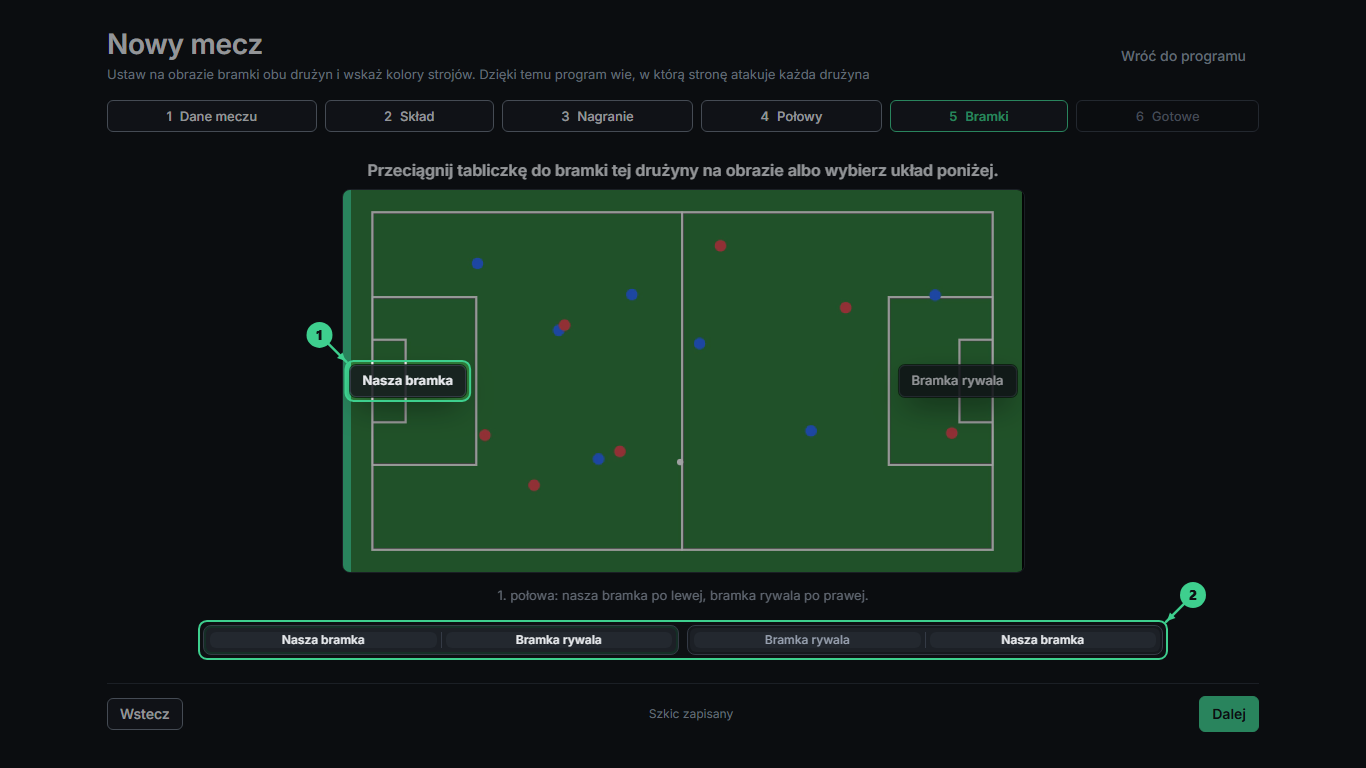
Bramki: ustaw bramki obu drużyn na klatce z nagrania (artykuł 3.4) i opcjonalnie kolory strojów.
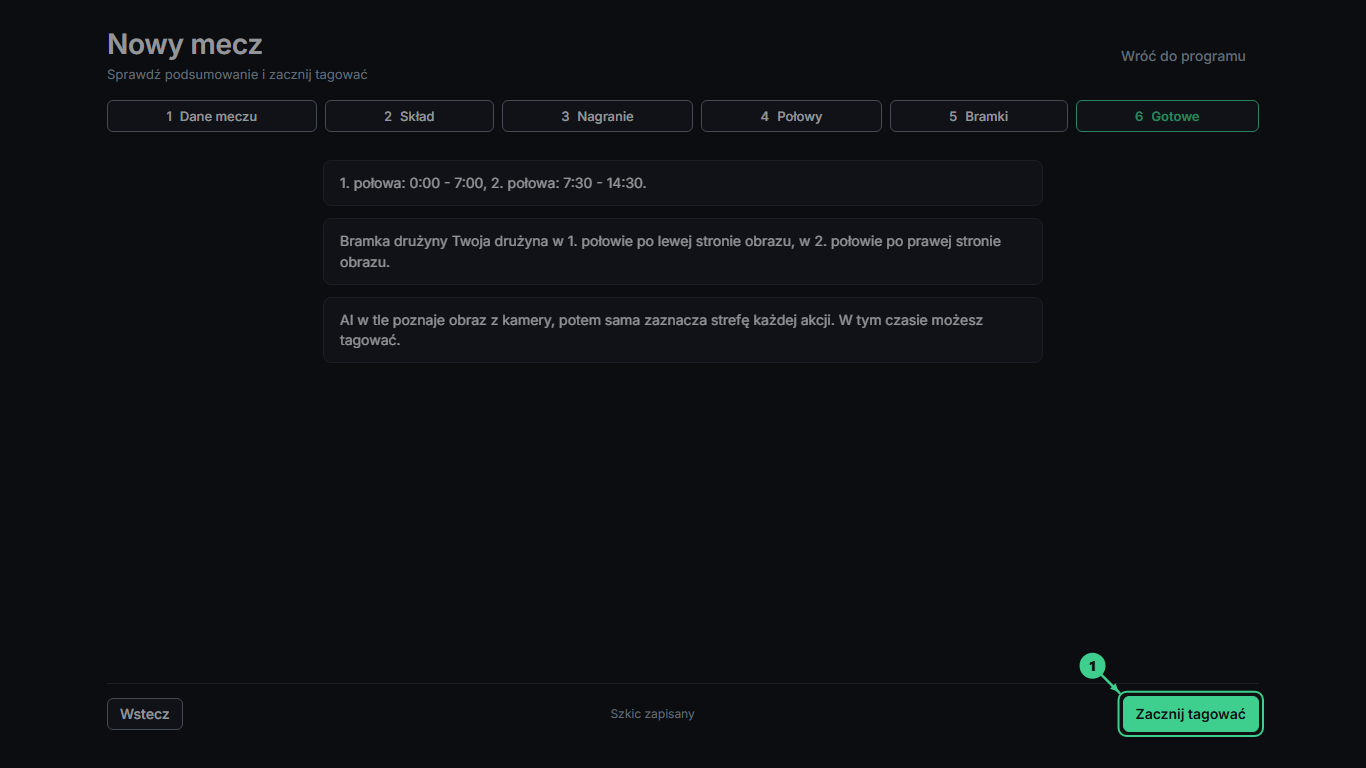
Gotowe: przeczytaj podsumowanie (czasy połów, strona bramki, stroje) i kliknij Zacznij tagować.Kreator Nowy mecz, krok „Dane meczu”Kreator Nowy mecz, krok „Gotowe” z podsumowaniem i przyciskiem Zacznij tagować
Co się wtedy dzieje
Po „Zacznij tagować” program tworzy mecz (toast „Utworzono mecz: <rywal>. Połowy i strona bramki ustawione.”), wczytuje nagranie i otwiera Tagowanie.
Kreator zapisuje szkic: gdy go zamkniesz, wpisane dane zostają zapamiętane („Szkic zapisany”). Przy zamykaniu z wpisanymi danymi program pyta „Zamknąć kreator?”.
Format 9- i 7-osobowy zmienia domyślną długość połowy (35 i 25 min), rozmiar boiska i domyślne pozycje w składzie.
Kiedy to się liczy, a kiedy nie
Wymagane do przejścia dalej: rywal, data (poprawny format), liczba zawodników od 5 do 11, długość połowy od 10 do 60 min, nagranie 1, start 1. połowy i strona bramki.
Opcjonalne: kolejka, rozgrywki, kolory strojów, koniec 1. połowy, 2. połowa.
Przy obserwacji rywala (artykuł 3.9) mecz nie liczy się do Twoich statystyk.
Częste problemy
Objaw: „Wpisz nazwę rywala.” Przyczyna: pole Rywal puste. Rozwiązanie: wpisz nazwę albo wybierz klub z listy.
Objaw: „Wybierz datę meczu.” Przyczyna: brak daty. Rozwiązanie: wybierz datę.
Objaw: „To Twój klub. Własny mecz dodasz przyciskiem „Nowy mecz”.” Przyczyna: w obserwacji rywala wpisano nazwę swojego klubu. Rozwiązanie: wpisz nazwę drużyny obserwowanej.
Objaw: „Liczba zawodników w grze: od 5 do 11.” albo „Długość połowy: od 10 do 60 minut.” Przyczyna: wartość poza zakresem. Rozwiązanie: popraw.
Objaw: „Wskaż nagranie, aby przejść dalej.” albo „Wybierz plik nagrania wideo.” Przyczyna: brak pliku albo plik nie jest nagraniem. Rozwiązanie: wskaż plik wideo (artykuł 3.3).
Objaw: „Wybierz plik nagrania wideo dla 2. połowy.” Przyczyna: wskazano plik, który nie jest nagraniem. Rozwiązanie: wskaż nagranie.
Objaw: „Wskaż nagranie 2. połowy (krok Nagranie) albo usuń czasy 2. połowy.” Przyczyna: wpisano czasy 2. połowy bez nagrania 2 (przy osobnych plikach). Rozwiązanie: wskaż nagranie albo usuń czasy.
Objaw: „<etykieta>: zły format czasu. Przykład: 47:10 albo 1:02:30.” Przyczyna: czas połowy w złym formacie. Rozwiązanie: wpisz minuty i sekundy z dwukropkiem.
Objaw: „Ustaw start 1. połowy: chwilę rozpoczęcia gry w nagraniu.” Przyczyna: brak startu 1. połowy. Rozwiązanie: przewiń podgląd i kliknij Ustaw albo wpisz czas.
Objaw: „Koniec 1. połowy musi być po jej starcie.”, „Start 2. połowy musi być po końcu 1. połowy (to ten sam plik).”, „Najpierw ustaw start 2. połowy.”, „Koniec 2. połowy musi być po jej starcie.” Przyczyna: czasy w złej kolejności. Rozwiązanie: popraw czasy.
Objaw: „Podgląd tego nagrania jest niedostępny. Wpisz czas w polu obok.” albo „Ten format wymaga konwersji, więc podgląd nie jest dostępny przed otwarciem Tagowania. Wpisz czasy ręcznie.” albo „Nie udało się pokazać podglądu tego nagrania. Wpisz czasy ręcznie.” Przyczyna: program nie odtwarza tego pliku w podglądzie. Rozwiązanie: wpisz czasy ręcznie (4:12, 1:02:30) i popraw je w Tagowaniu.
Objaw: „Nie udało się utworzyć meczu. Spróbuj ponownie.” Przyczyna: błąd zapisu. Rozwiązanie: spróbuj jeszcze raz; zrób kopię (artykuł 11.2).
Objaw: „Szkic tylko do zamknięcia tego ekranu. Pamięć jest niedostępna.” Przyczyna: program nie może zapisać szkicu. Rozwiązanie: dokończ kreator w jednym podejściu.
Kiedy tego potrzebujesz pomyliłeś rywala albo datę, chcesz dopisać rozgrywki, kolejkę, notatki, albo wynik z protokołu.
Gdzie Przygotowanie meczu > Dane meczu i skład > krok Mecz i nagranie.
Krok po kroku
Otwórz Przygotowanie meczu, krok Mecz i nagranie (kroki: Mecz i nagranie, Skład na mecz, Ustawienie, Rywal).
Pola: Moja drużyna, Rywal, Data i godzina, Rozgrywki, Kolejka / runda, Miejsce meczu (u siebie, na wyjeździe, teren neutralny), Boisko / miejscowość, Format, Liczba zawodników w grze, Połowa (min), Dogrywka (możliwa dogrywka), Tryb tagowania, Zakres analizy, Notatki / Przed meczem (do 2000 znaków). Pola z gwiazdką są wymagane do tagowania (oraz wczytane nagranie).
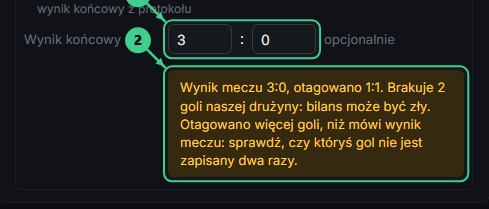
Wynik końcowy (opcjonalnie): dwa pola, pierwsze „Gole: moja drużyna”, drugie „Gole: rywal”. Wpisz oba, każde 0-99.
Nagranie i połowy: zobacz 3.3 i 4.18. Start i koniec połów najwygodniej ustawisz w Tagowaniu przyciskami pod filmem.Krok „Mecz i nagranie”
Co się wtedy dzieje
Zmiany zapisują się od razu (autozapis, artykuł 11.1).
Wynik końcowy: tym wynikiem liczą się bilans W-R-P, punkty w sezonie i lidze oraz czyste konto. Bez wpisu liczą się otagowane gole. Wpisujesz go, gdy część goli nie jest otagowana (np. samobój) albo chcesz wynik z protokołu.
Pod polami pojawia się ostrzeżenie, gdy wynik końcowy i otagowane gole się nie zgadzają. To samo ostrzeżenie jest w podpowiedzi paska wyniku w Tagowaniu (wykrzyknik przy wyniku).
Kiedy to się liczy, a kiedy nie
Wynik końcowy zapisuje się, gdy wpiszesz obie liczby (0-99). Jedno puste albo błędne pole nie kasuje zapisanego wyniku: pod polami pojawia się komunikat, a program liczy z poprzedniego wyniku. Oba pola puste = brak wyniku (liczą się gole ze zdarzeń).
Wynik końcowy nie zmienia otagowanych goli ani strzałów. Zmienia wynik meczu w bilansie i punktach.
Pasek wyniku w Tagowaniu („2 : 1”) zawsze pokazuje otagowane gole w czasie gry, bez zdarzeń przed meczem i po końcu połowy.
Okno „Zakończ analizę” też porównuje wynik końcowy z golami w zdarzeniach (artykuł 4.23).
Częste problemy
Objaw: „Wynik meczu X:Y, otagowano A:B. Brakuje gola rywala: czyste konto i bilans mogą być złe.” Przyczyna: wynik końcowy mówi, że rywal strzelił więcej goli, niż otagowano. Rozwiązanie: otaguj brakujące gole albo zostaw (bilans liczy się z wyniku końcowego).
Objaw: „Wynik meczu X:Y, otagowano A:B. Brakuje gola naszej drużyny: bilans może być zły.” Przyczyna: brakuje naszego gola w tagach. Rozwiązanie: otaguj gola (G) albo zostaw wynik końcowy.
Objaw: „Otagowano więcej goli, niż mówi wynik meczu: sprawdź, czy któryś gol nie jest zapisany dwa razy.” Przyczyna: duplikat gola albo źle wpisany wynik. Rozwiązanie: usuń duplikat albo popraw wynik.
Objaw: „1 gol jest poza czasem gry i nie liczy się do wyniku: ... Popraw czas połowy albo czas zdarzenia.” Przyczyna: gol zapisany przed startem połowy albo po jej końcu. Rozwiązanie: popraw start i koniec połowy (artykuł 4.18).
Objaw: „N zdarzeń po końcu połowy nie liczy się do statystyk. Sprawdź koniec połowy w danych meczu.” Przyczyna: koniec połowy ustawiony za wcześnie. Rozwiązanie: popraw koniec połowy.
Objaw: wpisałem jedną liczbę wyniku i nic się nie zmieniło; pod polami jest „Wpisz wynik obu drużyn. Do tego czasu program liczy z poprzedniego wyniku końcowego 3:1.” Przyczyna: wynik zapisuje się dopiero z dwiema liczbami. Rozwiązanie: wpisz drugą liczbę (0, jeśli ma być zero).
Objaw: „Zły format startu. Przykład: 4:12 albo 4:12,5.” / „Zły format końca. Przykład: 50:30.” / „Podaj start połowy.” / „Koniec musi być po starcie.” / „Najpierw ustaw start 1. połowy.” / „Start 2. połowy musi być po starcie 1. połowy.” / „Start nie jest ustawiony.” Przyczyna: błędny czas połowy w polach Start i Koniec. Rozwiązanie: wpisz czas w formacie minuty:sekundy.
Objaw: pole z gwiazdką jest puste, a Tagowanie pokazuje „Uzupełnij dane meczu”. Przyczyna: brakuje rywala, daty albo nagrania. Rozwiązanie: uzupełnij (artykuł 3.5).
Zobacz też4.9, 4.10, 4.18, 6.10 (wynik końcowy a bilans W-R-P)
3.3Jak wczytać nagranie (jeden plik, dwa pliki, przywrócenie)
Kiedy tego potrzebujesz dodajesz film meczu, wracasz do meczu po ponownym uruchomieniu programu albo mecz jest w dwóch plikach.
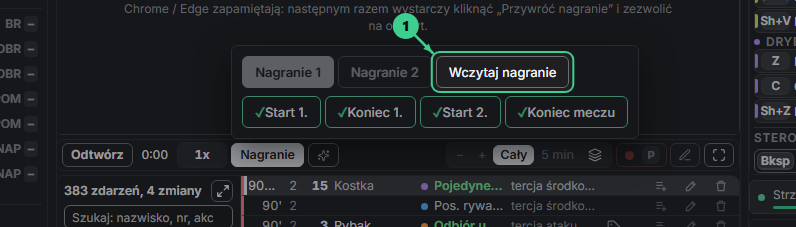
Gdzie Tagowanie, menu Nagranie ▾ > Wczytaj nagranie; Przygotowanie meczu > Mecz i nagranie.
Krok po kroku
Kliknij Wczytaj nagranie albo przeciągnij plik na film. Wybierz plik z dysku. Najlepiej MP4 (H.264), 1080p, 25-30 kl./s. Dobrze działają też .mov, .m4v, .mkv, .webm, .avi.
Nagranie jest tylko na komputerze: nic nie jest wysyłane.
Po ponownym uruchomieniu programu pojawia się Przywróć nagranie z nazwą pliku: jeden klik wczytuje film z zapamiętanego miejsca. Gdy plik przeniesiesz albo zmienisz nazwę, kliknij Wczytaj inne nagranie i wskaż go.
Mecz w dwóch plikach: wczytaj Nagranie 1, potem przełącz Nagranie 2 w menu Nagranie ▾ i wczytaj drugie. Jeśli obok leży plik z podobną nazwą, program pyta „Druga połowa”: „Przypisać jako 2. połowę (nagranie 2)?” (Przypisz).
Plik w kilku częściach: program pyta „Nagranie w częściach”: „Połączyć w jedno?”. Format, którego program nie odtworzy: „Konwersja nagrania”: „Przekonwertować do MP4 (H.264)? Oryginał zostaje.” Postęp widać w oknie, można go przerwać.
Usunięcie zapamiętanego pliku: Ustawienia > Pamięć i kopie > Zapomnij nagranie tego meczu.Menu Nagranie ▾ z przyciskami Nagranie 1, Nagranie 2, Wczytaj nagranie
Co się wtedy dzieje
Program zapamiętuje miejsce pliku przy meczu i po ponownym otwarciu wczytuje go sam po kliknięciu Przywróć nagranie.
Zdarzenia zapisują się z numerem pliku (1 albo 2) i czasem w tym pliku.
Kopia meczu nie zawiera filmu: po wczytaniu kopii wskaż oryginalne nagranie jeszcze raz.
Gdy wczytasz inny plik niż zapamiętany, program ostrzega „Uwaga: inne nagranie niż zapamiętane dla nagrania N (nazwa). Sprawdź, czy to to samo nagranie.”
Kiedy to się liczy, a kiedy nie
Do tagowania wystarczy nagranie 1 (albo 2 w trybie Tylko klipy).
Nagranie 2 jest tylko dla meczu nagranego w dwóch częściach (2. połowa).
Częste problemy
Objaw: „Nie udało się otworzyć pliku: ...” Przyczyna: plik niedostępny albo uszkodzony. Rozwiązanie: wskaż inny plik albo przekonwertuj.
Objaw: „To chyba nie jest nagranie wideo. Spróbuję je otworzyć.” Przyczyna: nietypowe rozszerzenie. Rozwiązanie: poczekaj; jeśli film nie gra, przekonwertuj.
Objaw: „Przeglądarka nie dała dostępu do pliku. Kliknij jeszcze raz i wybierz „Zezwól” albo wskaż plik ręcznie.” Przyczyna: system nie dał dostępu. Rozwiązanie:Zezwól albo wskaż plik.
Objaw: „Nie udało się przywrócić nagrania (plik przeniesiony, zmieniony albo usunięty?). Wskaż go ręcznie.” Przyczyna: plik zmienił miejsce. Rozwiązanie:Wczytaj inne nagranie.
Objaw: „Plik „X” ma błąd od M:SS. To, co przed tym miejscem, działa; dalej obraz może się sypać. Rozważ nowe nagranie albo konwersję.” Przyczyna: uszkodzenie pliku. Rozwiązanie: przekonwertuj (Konwersja nagrania) albo nagraj ponownie.
Objaw: „Konwersja nagrania już trwa.” Przyczyna: trwa inna konwersja. Rozwiązanie: poczekaj.
Objaw: „Konwersja anulowana. Plik oryginalny zostaje.” albo „Nie udało się przekonwertować nagrania: <powód>” albo „Nie udało się rozpocząć konwersji: <komunikat>”. Przyczyna: przerwanie albo błąd. Rozwiązanie: spróbuj ponownie, sprawdź miejsce na dysku.
Objaw: „Nagranie gotowe (X): ...” albo „Połączono części w jedno nagranie (X): ...” albo „Nagranie przekonwertowane: <ścieżka>. Wczytaj je do właściwego meczu.” Przyczyna: konwersja zakończona. Rozwiązanie: wczytaj nowy plik do meczu.
Objaw: „Nie udało się wczytać drugiej połowy: <powód>”. Przyczyna: błąd pliku. Rozwiązanie: wskaż inny plik.
Objaw: film nie gra albo nie ma dźwięku. Przyczyna: kodek, którego program nie odtwarza. Rozwiązanie: przekonwertuj do MP4 (H.264).
Kiedy tego potrzebujesz program ma wiedzieć, w którą stronę obrazu atakuje każda drużyna (od tego zależy podpowiedź miejsca przez AI).
Gdzie kreator Nowy mecz, krok Bramki; w Tagowaniu żółty pasek „Ustaw bramki w N. połowie” nad filmem; Przygotowanie meczu > Mecz i nagranie (pole „Bramki w 1. połowie”).
Krok po kroku
W kreatorze, w kroku Bramki, zobaczysz klatkę z początku 1. połowy, a pod nią dwie tabliczki: Bramka <Twoja drużyna> i Bramka <rywal> (bez nazwy: „Nasza bramka” i „Bramka rywala”). Przeciągnij jedną z nich na tę stronę obrazu, przy której stoi ta bramka. Druga tabliczka sama przejdzie na przeciwną stronę.
Zamiast przeciągać, możesz kliknąć jeden z dwóch układów pod klatką (na przykład „Bramka Legion Pilzno po lewej, bramka Sokół Nisko po prawej”) albo wybrać tabliczkę klawiszem Tab i przesunąć ją strzałką w lewo lub w prawo. Drugi układ odwraca ustawienie.
Pod spodem program pokazuje zdanie o 2. połowie („strony odwrotnie”) z przyciskiem Zmień, który otwiera wybór układu dla 2. połowy.
Opcjonalnie wybierz kolory strojów obu drużyn (klik w ten sam kolor zdejmuje wybór).
Gdy bramki są nieustawione w trakcie tagowania, nad filmem pojawia się pasek „Ustaw bramki w N. połowie:” z dwoma układami do kliknięcia i przyciskiem Później (odkłada pasek do końca tej połowy). Na pasku nic się nie przeciąga.Krok „Bramki” kreatoraTagowanie, żółty pasek „Ustaw bramki w 1. połowie:” z dwoma układami i przyciskiem Później
Co się wtedy dzieje
Zapisuje się ustawienie bramek w obu połowach (w 2. połowie strony są odwrotne; zmiana w 1. połowie przestawia też 2.). Ustawienie jest potrzebne, by AI wiedziała, w którą stronę atakuje każda drużyna (artykuł 4.19).
Kiedy to się liczy, a kiedy nie
Ustawienie bramek w 1. połowie jest wymagane w kreatorze (przycisk Dalej jest wyłączony, dopóki go nie ustawisz).
Bez ustawionych bramek AI nie zapisze miejsca skrajnego (połowa własna / połowa rywala, tercja obronna / ataku); środek tercji jest znany bez nich. W takim meczu program próbuje wywnioskować kierunek z Twoich ręcznych wyborów (od 3 zgodnych głosów, 75%).
Pasek nie pojawia się, gdy tryb miejsca to „brak”.
Częste problemy
Objaw: „Ustaw bramki: przeciągnij tabliczkę na stronę obrazu albo wybierz układ.” Przyczyna: nie ustawiono bramek w kreatorze. Rozwiązanie: przeciągnij tabliczkę na obraz albo kliknij jeden z układów.
Objaw: pasek „Ustaw bramki w 2. połowie:” w Tagowaniu. Przyczyna: ustawienie nieznane dla tej połowy (np. mecz utworzony inaczej). Rozwiązanie: kliknij jeden z dwóch układów.
Objaw: AI nie zapisuje miejsca skrajnego. Przyczyna: nieustawione bramki. Rozwiązanie: ustaw bramki (artykuł 4.19).
Objaw: w drugiej połowie drużyny zamieniły się stronami, a program ma stare ustawienie. Przyczyna: zwykle zamiana jest automatyczna (w 2. połowie strony są odwrotne), ale mecz mógł zmienić strony inaczej. Rozwiązanie:Zmień przy 2. połowie.
Objaw: pasek z bramkami pojawia się mimo odpowiedzi „Później”. Przyczyna: „Później” działa do końca tej połowy. Rozwiązanie: ustaw bramki.
3.5Jak sprawdzić, czy mecz jest gotowy do tagowania
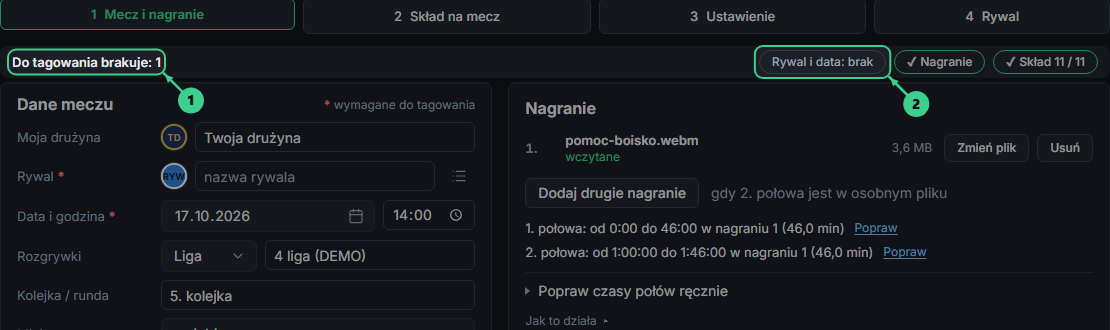
Kiedy tego potrzebujesz widzisz okno „Uzupełnij dane meczu” albo pasek „Do tagowania brakuje: N”.
Gdzie Przygotowanie meczu (pasek „Gotowe do tagowania” u góry kroków) i ekran Tagowanie.
Krok po kroku
Otwórz Przygotowanie meczu. Rozwiń pasek „Gotowe do tagowania” albo „Do tagowania brakuje: N”. Pozycje wymagane: Dane meczu (rywal i data), Nagranie (nagranie 1 albo 2), Skład N / M (numery bez powtórzeń) i Strona bramki (bramka Twojej drużyny w 1. połowie, krok Bramki). Opcjonalne: Start 1. połowy (ustawiasz go w Tagowaniu przyciskiem nad filmem), Ustawienie, Skład rywala.
Klik w pozycję prowadzi do kroku, który trzeba uzupełnić.
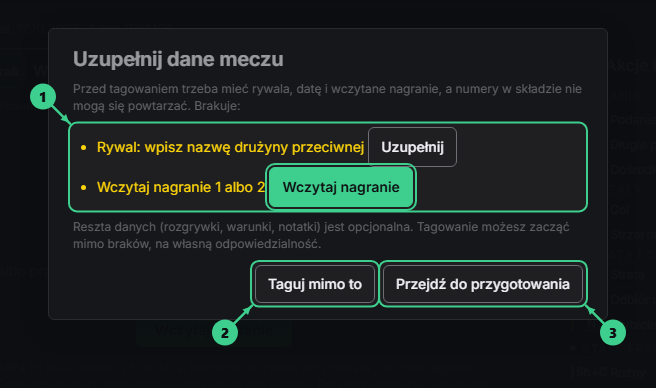
W Tagowaniu, gdy czegoś brakuje, widzisz okno „Uzupełnij dane meczu” z listą braków i przyciskami: Wczytaj nagranie albo Przywróć nagranie, Popraw skład, Uzupełnij, Przejdź do przygotowania i Taguj mimo to.
Przycisk „Dalej” w ostatnim kroku Przygotowania nazywa się Przejdź do tagowania.
Przy meczu w trakcie tagowania wracasz przyciskiem Taguj dalej (w menu po lewej i w Panelu), który przywraca miejsce w filmie, gdzie skończyłeś.Przygotowanie meczu z rozwiniętym paskiem „Do tagowania brakuje: 1”Tagowanie z oknem „Uzupełnij dane meczu” i przyciskami Wczytaj nagranie, Przejdź do przygotowania, Taguj mimo to
Co się wtedy dzieje
Okno znika, gdy braki zostaną uzupełnione. Taguj mimo to (albo Esc) zamyka okno bez uzupełniania, a program ostrzega „Tagowanie bez pełnych danych meczu. Braki uzupełnisz w Przygotowanie meczu.”
Kiedy to się liczy, a kiedy nie
Minimum do tagowania: rywal, data, nagranie (1 albo 2), numery w składzie bez powtórzeń i strona bramki Twojej drużyny w 1. połowie.
Tryb „Tylko klipy” wymaga tylko nagrania 1 albo 2.
Pasek „Do tagowania brakuje” i okno „Uzupełnij dane meczu” pokazują ten sam spis braków, z tym samym tekstem przy każdej pozycji.
Strona bramki jest potrzebna, gdy mecz dzieli boisko na tercje albo połowy i nie ma jeszcze zdarzeń. Stary mecz, który już ma zdarzenia, nie dostaje planszy z powodu braku strony bramki. W trybie „brak” podziału boiska strona bramki nie jest potrzebna. Brak ustawienia widzisz też w Tagowaniu jako żółty pasek „Ustaw bramki w N. połowie” (artykuł 3.4).
Start 1. połowy jest zalecany, ale nie wymagany: ustawiasz go w Tagowaniu, więc plansza braków nie może go żądać.
Częste problemy
Objaw: „Rywal: wpisz nazwę drużyny przeciwnej”. Przyczyna: brak rywala. Rozwiązanie:Uzupełnij, wpisz rywala.
Objaw: „Data meczu”. Przyczyna: brak daty. Rozwiązanie:Uzupełnij.
Objaw: „Powtórzony numer N w składzie (...): zdarzenia trafią do złego zawodnika”. Przyczyna: dwóch zawodników z tym samym numerem. Rozwiązanie:Popraw skład; zmień numer jednego na ten mecz (artykuł 3.6).
Objaw: „Wczytaj nagranie 1 albo 2 (po otwarciu aplikacji przywróć zapamiętany plik)”. Przyczyna: brak filmu. Rozwiązanie:Przywróć nagranie albo Wczytaj nagranie.
Objaw: „Nagranie: kliknij Przywróć” / „Nagranie: wskaż plik ponownie” / „Nagranie: wczytaj plik” na pasku gotowości. Przyczyna: odpowiednio zapamiętany plik czeka, plik zmienił miejsce, albo go nie było. Rozwiązanie:Przywróć nagranie albo Wczytaj nagranie.
Objaw: „Skład N / M: sprawdź ostrzeżenia” albo „Skład N / M: powtórzony numer X”. Przyczyna: skład niekompletny albo z powtórzonym numerem (artykuł 3.6). Rozwiązanie: popraw skład.
Objaw: „Bez nazwiska: N w składzie.” Przyczyna: zawodnicy bez nazwisk. Rozwiązanie:Uzupełnij skład (to tylko informacja, nie blokuje).
Kiedy tego potrzebujesz ustalasz podstawowych i rezerwowych, zmieniasz numer tylko na ten mecz, usuwasz zawodnika ze składu.
Gdzie Przygotowanie meczu > Skład na mecz.
Krok po kroku
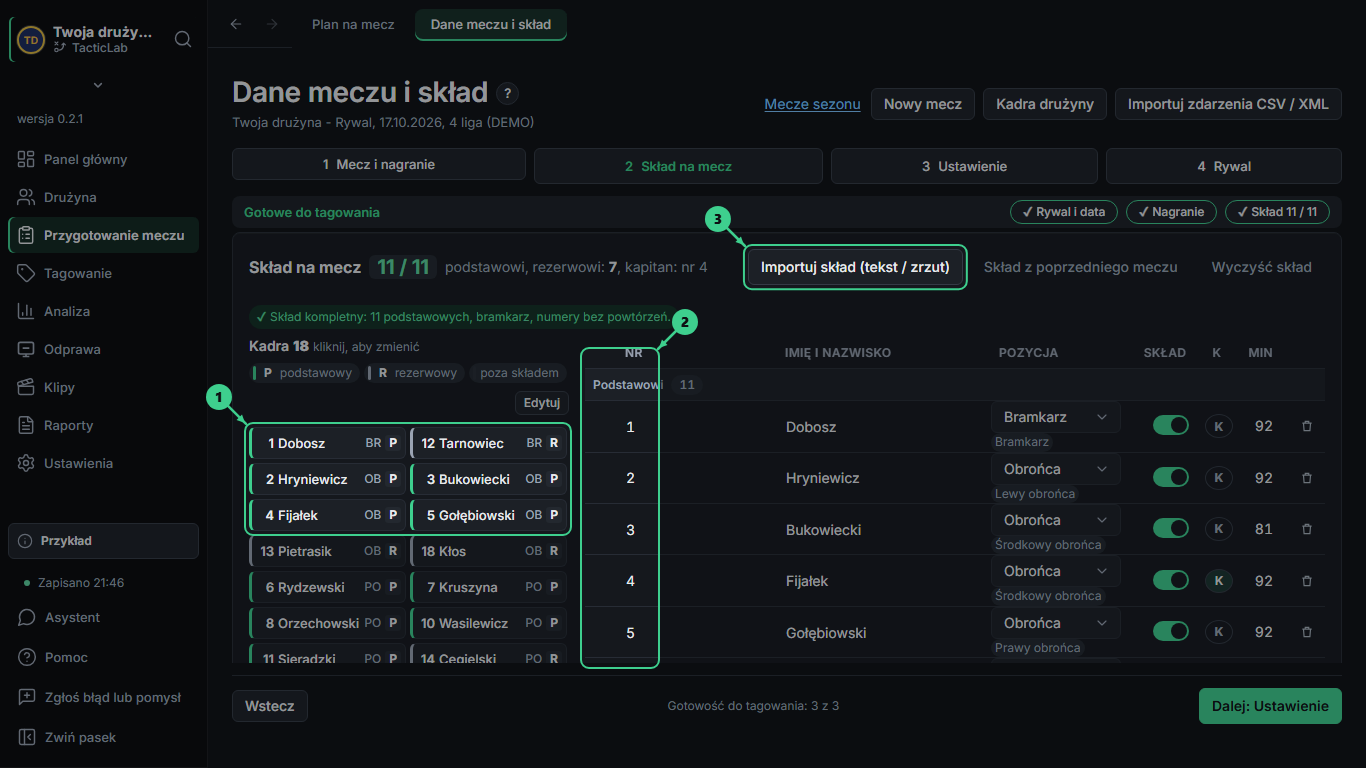
Kliknij zawodnika w kadrze po lewej, żeby dodać go do składu. Kliknięcie zawodnika w składzie przenosi go między Podstawowi a Rezerwowi. Przeciągnięcie wiersza do strefy „Podstawowi”, „Rezerwowi” albo „Usuń ze składu” robi to samo; Alt + strzałka w dół lub w górę też przenosi.
Prawy klik na wierszu składu: Przenieś do rezerwowych (Alt+↓) albo Przenieś do podstawowych (Alt+↑), oraz Usuń ze składu meczu (dla zawodnika z kadry) albo Usuń (dla zawodnika spoza kadry). Usunięcie pyta „Usunąć nr X ze składu na ten mecz?” i mówi, ile ma zdarzeń (zostaną przypisane do zawodnika nieznanego) i że zawodnik zostaje w kadrze.
Numer na ten mecz: wpisz w polu numeru wiersza i naciśnij Enter (albo wyjdź z pola); Esc cofa; puste pole wraca do numeru z kadry. Numer zajęty przez kogoś innego: pole pokaże, kto go ma, i zaproponuje zamianę numerów (przycisk Zamień numery).
Zawodnik spoza kadry: Dodaj nowego zawodnika; przycisk Dodaj do kadry dopisuje go też do kadry.
Skład z innego źródła: Skład z poprzedniego meczu, Importuj skład (tekst / zrzut), Wyczyść skład (pyta „Wyczyścić skład na ten mecz?”).
Pod listą składu widać, kto jest kapitanem („, kapitan: nr X” albo „, bez kapitana”).Krok „Skład na mecz” z listą Podstawowi / Rezerwowi
Co się wtedy dzieje
Zmiana numeru w składzie na ten mecz nie zmienia kadry (znacznik „w kadrze nr X”). Zmiana numeru w kadrze przechodzi do meczów, które jeszcze się nie zaczęły.
Zmiana numeru przenosi też zdarzenia (toast „Przeniesiono N zdarzeń z nr X na nr Y (tylko w tym meczu).”).
Skład kompletny to: właściwa liczba podstawowych, bramkarz, brak powtórzonych numerów (komunikat „Skład kompletny: N podstawowych, bramkarz, numery bez powtórzeń.”).
Kiedy to się liczy, a kiedy nie
Minuty zawodników liczą się z tego składu i ze zmian (artykuł 4.16).
Powtórzony numer: tagowanie po numerze zapisze zdarzenia tylko pierwszemu z nich. Program nie pozwala rozpocząć tagowania z powtórzonym numerem bez Twojej zgody („Taguj mimo to”).
Bramkarz w składzie jest potrzebny do akcji bramkarza bez numeru (H, J, Shift+G).
Częste problemy
Objaw: „Podstawowych: N, a mecz jest M na M.” Przyczyna: za mało albo za dużo podstawowych. Rozwiązanie: popraw liczbę podstawowych.
Objaw: „Brak bramkarza w podstawowym składzie: ustaw pozycję Bramkarz.” Przyczyna: żaden podstawowy nie ma pozycji Bramkarz. Rozwiązanie: ustaw pozycję w kadrze albo w składzie.
Objaw: „Więcej niż jeden bramkarz w podstawowym składzie (nr ...): bramkarzem na boisku będzie pierwszy.” Przyczyna: dwóch bramkarzy w podstawowych. Rozwiązanie: jednego przenieś na ławkę.
Objaw: „Powtórzony numer X (...): tagowanie po numerze zapisze zdarzenia tylko pierwszemu, zmień numer na ten mecz.” Przyczyna: powtórka. Rozwiązanie: zmień numer jednego zawodnika.
Objaw: „Numer X ma już w składzie: <nazwisko>. Zmień numer jednego z nich na ten mecz, inaczej tagowanie po numerze trafi do złego zawodnika.” Przyczyna: wpisano zajęty numer. Rozwiązanie: wybierz inny numer albo Zamień numery.
Objaw: „Nr N ma <kto>. Zmień najpierw jego numer albo zamień się numerami.” Przyczyna: numer zajęty. Rozwiązanie:Zamień numery.
Objaw: „Numer 1-99.” / „Numer 1-99, bez powtórzeń.” / „Brak wolnych numerów 1-99.” Przyczyna: numer poza zakresem albo wyczerpane numery. Rozwiązanie: wpisz inny.
Objaw: „Numer X ma już w kadrze: <nazwisko>.” (przy dodawaniu do kadry). Przyczyna: numer zajęty w kadrze. Rozwiązanie: zmień numer albo popraw kadrę.
Objaw: „Nr X na pozycji. Podstawowych jest teraz N, a mecz jest M na M.” (ostrzeżenie po zmianie). Przyczyna: liczba podstawowych się zmieniła. Rozwiązanie: dobierz liczbę.
Objaw: „Brak poprzedniego meczu ze składem ...” albo „Wczytano skład z meczu ...”. Przyczyna: odpowiednio brak poprzedniego meczu albo wczytanie. Rozwiązanie: ułóż skład ręcznie.
Objaw: „NAZWISKO jest niedostępny: .... Zostaje w składzie, decyzja należy do trenera.” Przyczyna: zawodnik oznaczony w kadrze jako niedostępny (kontuzja, kartki). Rozwiązanie: sam zdecyduj.
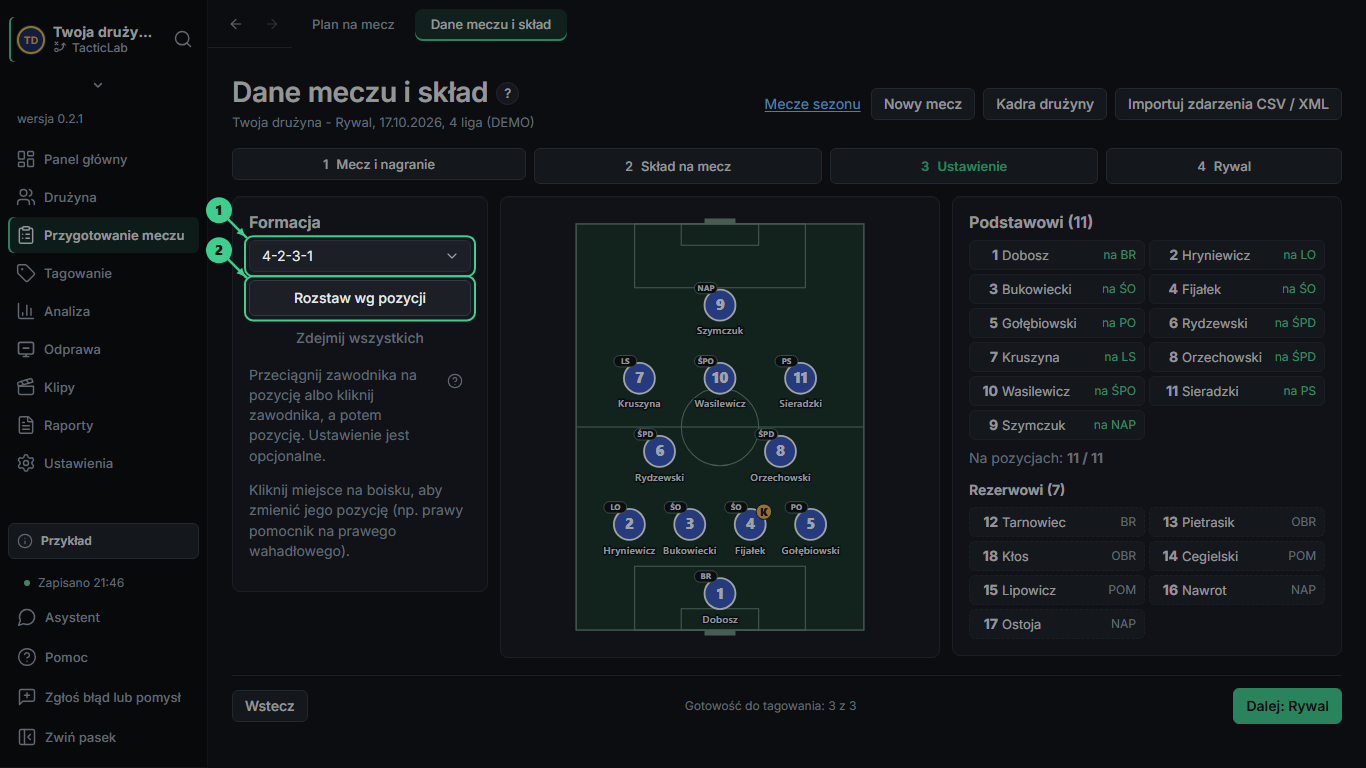
Kiedy tego potrzebujesz chcesz, żeby raport pomeczowy miał ustawienie, a skład miał pozycje z boiska.
Gdzie Przygotowanie meczu > Ustawienie.
Krok po kroku
Wybierz formację z listy „Formacja” (11-osobowa: lista standardowa; 9- i 7-osobowa: własne listy) albo własna... i wpisz np. 4-1-3-2 (suma linii bez bramkarza = liczba zawodników minus 1), potem Ustaw.
Rozstaw wg pozycji ustawia zawodników według ich pozycji; Zdejmij wszystkich czyści boisko.
Przeciągnij zawodnika na pozycję albo kliknij zawodnika, a potem pozycję. Zawodnik z tej pozycji idzie na ławkę.
Kliknij miejsce na boisku, żeby zmienić jego pozycję (np. prawego pomocnika na prawego wahadłowego). Bramkarz: pozycja bez zmiany.Krok „Ustawienie” z listą Formacja, boiskiem i zawodnikami
Co się wtedy dzieje
Ustawienie jest opcjonalne i trafia do raportu pomeczowego. Pozycja zawodnika w meczu przyjmuje rolę pola przy zmianie ustawienia (ręcznie zmieniona pozycja ma pierwszeństwo).
Kiedy to się liczy, a kiedy nie
Skróty pozycji: BR (bramkarz), PO (prawy obrońca), ŚO (środkowy obrońca), LO (lewy obrońca), ŚPD (środkowy pomocnik defensywny), ŚP (środkowy pomocnik), ŚPO (środkowy pomocnik ofensywny), PS (prawy skrzydłowy), LS (lewy skrzydłowy), NAP (napastnik). Wahadłowy to prawy lub lewy obrońca (PO, LO). Grupa „Pomocnik” pokazuje się pełnym słowem; gdy brakuje miejsca: BR, OBR, POM, NAP.
Pozycja wpływa na mnożniki w ocenie i na premię za czyste konto (artykuł 6.9).
Częste problemy
Objaw: „Formacja X nie pasuje do N zawodników (suma linii bez bramkarza = M-1).” Przyczyna: suma linii nie zgadza się z liczbą zawodników. Rozwiązanie: wybierz inną formację albo popraw własną.
Objaw: „Zmiana formacji: N pozycja ustawiona ręcznie wróciła do domyślnych.” (z przyciskiem Cofnij). Przyczyna: zmiana formacji zresetowała ręczne pozycje. Rozwiązanie:Cofnij albo ustaw pozycje jeszcze raz.
Objaw: „Brak podstawowych: wybierz ich w kroku Skład na mecz.” Przyczyna: skład bez podstawowych. Rozwiązanie: wróć do składu.
Objaw: „Wybierz formację po lewej, aby rozstawić zawodników.” Przyczyna: formacja nie wybrana. Rozwiązanie: wybierz formację.
Objaw: „Kliknij pozycję na boisku: nr X wejdzie na nią, a zawodnik z tej pozycji pójdzie na ławkę.” Przyczyna: to podpowiedź po kliknięciu zawodnika. Rozwiązanie: kliknij pozycję.
Objaw: „Jedenastka jest pełna: przeciągnij zawodnika na zajętą pozycję (zajmujący przejdzie na ławkę).” Przyczyna: plan składu na mecz (Przygotowanie > Plan na mecz) jest pełny. Rozwiązanie: przeciągnij na zajętą pozycję.
3.8Jak wpisać skład rywala i wybrać zakres tagowania rywala
Kiedy tego potrzebujesz chcesz liczyć minuty rywala i jego akcje; albo nie chcesz tagować rywala wcale.
Gdzie Przygotowanie meczu > Rywal; tryb: pole „Tryb tagowania” w oknie Nowy mecz albo w Danych meczu (Przygotowanie meczu > Dane meczu > Format). Na pasku bocznym w Tagowaniu przycisku trybu nie ma; nazwę trybu widać nad listą zdarzeń po wybraniu „Pełna lista”.
Krok po kroku
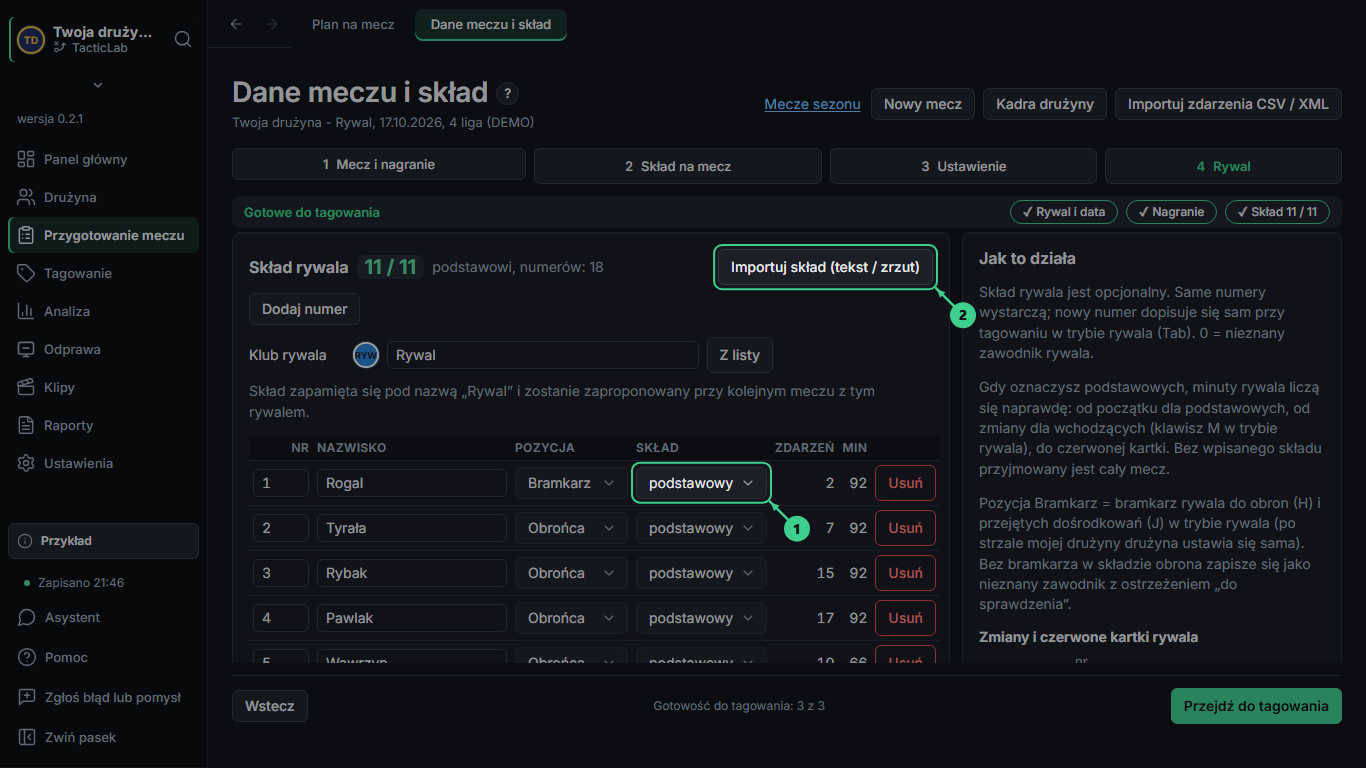
Skład rywala (opcjonalnie): w kroku Rywal wpisz numery (Dodaj numer), zaimportuj skład (Importuj skład (tekst / zrzut)) albo wczytaj zapamiętany (Wczytaj go do tego meczu). Oznacz podstawowych i rezerwowych.
Ustaw pozycję Bramkarz rywalowi, żeby jego obrony (H) i przejęte dośrodkowania (J) miały numer.
Klub rywala: Klub rywala > Z listy (herb).
Tryb tagowania (czyje akcje tagujesz) wybierasz w oknie Nowy mecz (Tryb tagowania) albo później w Danych meczu (Format > Tryb tagowania):
Tylko moja drużyna (rywal nie jest tagowany wcale),
Rywal: strzały i stałe fragmenty (rywal tylko strzały i stałe fragmenty: gol, strzały celne / niecelne / zablokowane, rożny, rzut wolny, aut, znacznik „piłka rywala” i dośrodkowania),
Obie drużyny pełne (każda akcja obu drużyn, Tab przełącza).
Zmiana trybu pokazuje toast „Tagowanie: <nazwa trybu>.”Krok „Rywal” z tabelą numerów i przełącznikiem podstawowy / rezerwowy
Co się wtedy dzieje
Zapis w meczu: tryb wpływa na to, co w ogóle trafia do zdarzeń. Zdarzenia rywala, których tryb nie przepuszcza, nie zapisują się (toast).
Nowy numer rywala dopisuje się sam przy pierwszym tagu.
Skład rywala zapisuje się pod nazwą klubu i jest proponowany przy kolejnym meczu z tym rywalem.
Kiedy to się liczy, a kiedy nie
W trybie Tylko moja drużyna liczby rywala są liczone tylko z tego, co wynika z Twoich zdarzeń (np. gole stracone, obrony); porównania „Moja drużyna / rywal” w statystykach opierają się na tym, co otagowano.
W trybie Rywal: strzały i stałe fragmenty posiadanie, podania i straty rywala nie są tagowane: te liczby nie są wiarygodne dla rywala.
Minuty rywala: po oznaczeniu podstawowych liczą się naprawdę (od początku dla podstawowych, od zmiany dla wchodzących, do czerwonej kartki). Bez wpisanego składu rywala przyjmowany jest cały mecz, bez premii za czyste konto (brak pozycji).
Mecz tagowany w trybie pełnym porównuje obie drużyny, także gdy rywala otagowano częściowo.
Tryb jest osobny od zakresu analizy po meczu („Bez podań i strat” / „Pełny”, artykuł 4.22).
Częste problemy
Objaw: „Wybrano „Tylko moja drużyna”: zdarzenie rywala nie jest zapisywane.” Przyczyna: tryb wyłącza zapis rywala. Rozwiązanie: zmień tryb na „Rywal: strzały i stałe fragmenty” albo „Obie drużyny pełne”.
Objaw: „Wybrano „Rywal: strzały i stałe fragmenty”: tego zdarzenia rywala nie zapisuję (zapisuję strzały, rożne, wolne, auty, posiadanie, dośrodkowania). Pełne tagowanie: Dane meczu, pole „Tryb tagowania”.” Przyczyna: tryb przepuszcza tylko wymienione zdarzenia rywala. Rozwiązanie: w Danych meczu wybierz Obie drużyny pełne.
Objaw: „Podstawowych rywala: N, a mecz jest M na M.” Przyczyna: liczba podstawowych rywala się nie zgadza. Rozwiązanie: popraw podstawowych.
Objaw: „Numery bez statusu (N): minuty liczone jak za cały mecz, dopóki nie ustawisz podstawowy / rezerwowy.” Przyczyna: numery rywala bez statusu. Rozwiązanie: ustaw status.
Objaw: „Minuty rywala nieznane: przyjęto czas całego meczu (wpisz skład rywala w Przygotowanie meczu > Rywal, żeby liczyć je naprawdę). Bez premii za czyste konto (brak pozycji).” Przyczyna: brak podstawowych rywala. Rozwiązanie: wpisz skład.
Objaw: „Zmiana rywala: najpierw wskaż podstawowych rywala (Przygotowanie meczu > Rywal). Bez tego minuty rywala liczą się za cały mecz.” Przyczyna: zmiana rywala bez podstawowych. Rozwiązanie: wskaż podstawowych.
Objaw: „Wpisz nazwę klubu rywala, żeby zapamiętać jego skład na kolejny mecz.” Przyczyna: brak nazwy rywala. Rozwiązanie: wpisz nazwę w danych meczu.
Objaw: „Brak numerów rywala.” Przyczyna: lista pusta. Rozwiązanie:Dodaj numer albo importuj.
Objaw: „Numer 1-99, bez powtórzeń.” (przy dodawaniu). Przyczyna: numer poza zakresem albo powtórzony. Rozwiązanie: wpisz inny.
Objaw: „Usunąć nr X rywala? Ma N zdarzeń. Zostaną przypisane do nieznanego zawodnika rywala (0).” Przyczyna: usuwasz numer ze zdarzeniami. Rozwiązanie: potwierdź albo anuluj.
Objaw: „Skład rywala: N numerów, podstawowi ...”. Przyczyna: informacja po imporcie. Rozwiązanie: sprawdź listę.
Kiedy tego potrzebujesz oglądasz nagranie meczu rywala z innymi drużynami i przygotowujesz analizę przed meczem z nim.
Gdzie Drużyna > Terminarz, przy meczu rywala przycisk Obserwuj rywala (obserwacja przed meczem: jego mecz z nagrania).
Krok po kroku
Kliknij Obserwuj rywala. Kreator „Obserwacja rywala”: Pierwsza drużyna, Druga drużyna, Data meczu; krok „Kogo” (którą drużynę analizujesz: pierwszą, drugą albo obie) i „Jak” (Taguję zdarzenia albo Tylko klipy).
Dalej jak w nowym meczu: skład obserwowanej drużyny (z ostatniej obserwacji albo zapamiętanego składu rywala; „Numery i nazwiska wpisujesz w tabeli. Twoja kadra nie bierze udziału i nie zmienia się.”), nagranie, połowy, bramki.
Zestaw przycisków „Obserwacja” zawiera strzały, gole, dośrodkowania i podania, stałe fragmenty, straty i odbiory, kartki, faule i spalony.
Co się wtedy dzieje
Obserwowana drużyna jest stroną „N” meczu (w Tagowaniu to „moja”), jej przeciwnik tagowany jest kluczowo. W raporcie rywala widać liczby albo klipy według rodzaju.
Kiedy to się liczy, a kiedy nie
Obserwacja nie liczy się do Twoich statystyk, formy ani sezonu.
Częste problemy
Objaw: „Wpisz nazwę pierwszej drużyny.” / „Wpisz nazwę drugiej drużyny.” / „Drużyny muszą mieć różne nazwy.” Przyczyna: puste albo takie same nazwy. Rozwiązanie: wpisz dwie różne nazwy.
Objaw: „Przy obu drużynach tagujesz zdarzenia: klip nie wskazuje, której drużyny dotyczy.” Przyczyna: przy wyborze „obie” opcja „Tylko klipy” jest wyłączona. Rozwiązanie: wybierz „Taguję zdarzenia”.