Ta kategoria opisuje, jak ustawić swoją drużynę: kreator pierwszej konfiguracji, kadrę i pozycje, herb i barwy, sezony oraz kilka drużyn. Kadrę ustawiasz raz, a potem tylko poprawiasz; skład na każdy mecz podstawia się z niej (kategoria Przygotowanie meczu).
2.1Jak przejść kreator pierwszej konfiguracji
Kiedy tego potrzebujesz pierwszy raz uruchamiasz program po zalogowaniu.
Gdzie ekran „Na dobry początek” (wyświetla się sam przy pierwszym uruchomieniu).
Krok po kroku
Jak masz na imię? Wpisz imię (np. „Marcin”). Program będzie się do Ciebie zwracał po imieniu tam, gdzie to pasuje.
Kim jesteś w drużynie? Wybierz rolę (karta). Rola jest wymagana.
Jakie drużyny analizujesz? Wpisz nazwę i naciśnij Enter albo Dodaj (np. „Sokół Próbny”). Opcjonalnie: „Podpis na raportach” (np. nazwa firmy). Zestaw pól może się różnić w zależności od wybranej roli.
Twoja drużyna: wpisz Nazwę drużyny (wymagana dla roli trenera), wybierz Barwy klubu, Herb z pliku, Rozgrywki (Wybierz z listy) i Kategorię: Seniorzy, Juniorzy, Trampkarze i młodsi.
Jak nagrywacie mecze? Opisz sposób nagrywania (kolejny krok kreatora).
Na czym Ci najbardziej zależy? Wybierz od 1 do 3 celów.
Jak dokładnie chcesz tagować? Wybierz: Szybko (tylko moja drużyna, wszystkie jej akcje; rywal: nic), Standard (moja drużyna w pełni, rywal: gole, strzały, rożne, wolne i auty) albo Pełna analiza (obie drużyny, każda akcja; rywal: wszystkie akcje jak Twoja drużyna). To ustawia domyślny tryb tagowania (artykuł 3.8).
Twój TacticLab: podsumowanie. Kliknij Wszystko gra, zaczynamy.
Co się wtedy dzieje
Program zapisuje imię, rolę, drużynę, barwy, herb, rozgrywki, kategorię i domyślny sposób tagowania.
Po konfiguracji pojawia się ekran powitalny, a potem możesz przejść samouczek albo otworzyć przykładowy mecz (artykuł 1.6).
Kiedy to się liczy, a kiedy nie
Wymagane: rola i (dla trenera) nazwa drużyny. Przycisk Dalej jest wyłączony, gdy tego brakuje; przy próbie przejścia pole nazwy dostaje fokus.
Wszystko poza tym możesz zmienić później: Drużyna > Ustawienia drużyny i Ustawienia.
Częste problemy
Objaw:Dalej nie działa. Przyczyna: brak roli albo nazwy drużyny. Rozwiązanie: wybierz rolę i wpisz nazwę.
Objaw: „Nie wybrano pliku.” / „Herb: plik PNG, JPG, SVG albo WebP.” Przyczyna: zły plik herbu. Rozwiązanie: wybierz PNG, JPG, SVG albo WebP (artykuł 2.4).
Objaw: „Nie udało się zapisać danych.” albo „Nie udało się zapisać wszystkich ustawień. Popraw je w Ustawieniach > Twoje dane.” Przyczyna: błąd zapisu. Rozwiązanie: wejdź w Ustawienia > Twoje dane i popraw; zrób kopię (artykuł 11.2).
Objaw: „Najpierw wyjdź z przykładowego meczu.” albo „Najpierw wyjdź z przykładu. W przykładzie nic się nie zapisuje.” Przyczyna: jesteś w przykładowym meczu. Rozwiązanie: zakończ przykład.
Kiedy tego potrzebujesz budujesz kadrę drużyny albo dodajesz nowych zawodników.
Gdzie Drużyna > Kadra.
Krok po kroku
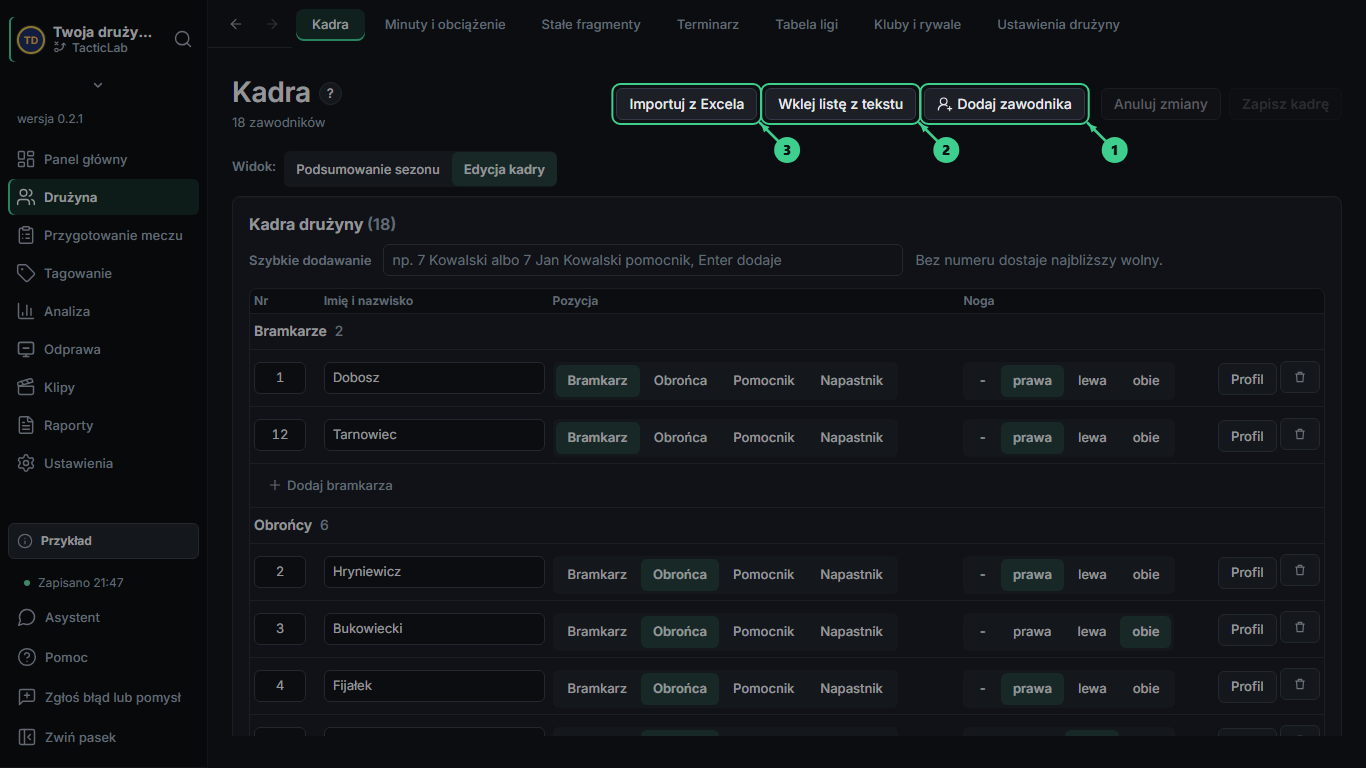
Otwórz Drużyna > Kadra. Zawodnicy są w sekcjach: Bramkarze, Obrońcy, Pomocnicy, Napastnicy.
Dodanie ręczne: kliknij Dodaj zawodnika (dostaje najbliższy wolny numer) albo w sekcji Dodaj bramkarza / obrońcę / pomocnika / napastnika (gotowa pozycja grupy). W edycji wpisz Numer, Imię i nazwisko, Pozycję i Nogę.
Szybkie dodawanie z tekstu: Wklej listę z tekstu: jedna linia to jeden zawodnik, np. 7 Jan Kowalski, 7 Kowalski pomocnik albo 7;Jan Kowalski;PO;L. Przed zatwierdzeniem widzisz podgląd zmian.
Import z Excela: Importuj z Excela (pierwszy arkusz pliku .xlsx, albo CSV). Nad każdą kolumną wybierz, co zawiera (numer, nazwisko albo imię i nazwisko, pozycja, noga i inne). Program dopasowuje po numerze, pozostali zawodnicy zostają w kadrze, a przypisanie kolumn zapamiętuje się. Rozpoznawane nagłówki: np. „nr”, „numer”, „numer koszulki”, „nazwisko”, „imię i nazwisko”, „zawodnik”, „pozycja”, „poz”.
Zapis: w trybie edycji kliknij Zapisz kadrę (Ctrl+S) albo Anuluj zmiany. Wyjście z niezapisanymi zmianami pyta „Zapisać zmiany w kadrze?”.Drużyna > Kadra w edycji
Co się wtedy dzieje
Nowi zawodnicy i zmiany trafiają do kadry dopiero po Zapisz kadrę. Zmieniony numer przechodzi do meczów, które jeszcze się nie zaczęły (mecze z tagami zostają bez zmian).
Skład na mecz podstawia się z kadry (artykuł 3.6). Zmiana składu meczu nie zmienia kadry.
Kiedy to się liczy, a kiedy nie
Limit kadry: 40 zawodników. Numery 1-99, bez powtórzeń.
Import dodaje nowych i uzupełnia istniejących po numerze; pominięci przy przekroczeniu limitu (komunikat „Dodano N, pominięto M (limit 40 zawodników w kadrze).”).
Częste problemy
Objaw: „Wpisz numer.” / „Numer od 1 do 99.” / „Numer N jest powtórzony.” Przyczyna: błędny numer w wierszu. Rozwiązanie: popraw numer.
Objaw: „Numer N ma już NAZWISKO.” (wklejka). Przyczyna: numer zajęty w kadrze. Rozwiązanie: zmień numer w tekście.
Objaw: „Kadra może mieć najwyżej 40 zawodników.” albo przycisk Dodaj zawodnika nieaktywny z podpowiedzią „Osiągnięto limit 40 zawodników w kadrze.” Przyczyna: limit 40. Rozwiązanie: usuń zawodników.
Objaw: „Popraw numery zawodników przed zapisem (N).” Przyczyna: w szkicu są błędne numery. Rozwiązanie: popraw podświetlone pola.
Objaw: „Nie rozpoznano wpisu. Wpisz np. „7 Jan Kowalski” albo „7 Kowalski pomocnik”.” Przyczyna: linia bez numeru na początku. Rozwiązanie: zacznij od numeru.
Objaw: „powtórzony numer N w wklejonym tekście” albo „numer N ma w kadrze: NAZWISKO” albo „pominięty: limit 40”. Przyczyna: konflikt numerów lub limit. Rozwiązanie: popraw numery w tekście.
Objaw: „Brak zawodników do dodania: sprawdź podgląd (limit 40 w kadrze).” albo „Brak zawodników do zapisu: sprawdź podgląd (limit 40 w kadrze).” Przyczyna: wszystkie wiersze pominięte. Rozwiązanie: sprawdź podgląd.
Objaw: „Wybierz kolumnę z numerem zawodnika.” / „Wybierz kolumnę z nazwiskiem albo imieniem i nazwiskiem.” Przyczyna: nie przypisano obowiązkowych kolumn. Rozwiązanie: wybierz kolumny w oknie „Przypisz kolumny kadry”.
Objaw: „Nie udało się odczytać pliku. Wybierz poprawny plik .xlsx albo CSV.” albo „Nie udało się odczytać pliku. Wybierz poprawny plik .xlsx.” Przyczyna: uszkodzony albo zły plik. Rozwiązanie: zapisz arkusz ponownie jako .xlsx.
Objaw: „Arkusz ma za dużo kolumn. Maksymalnie 100.” albo „Plik ma za dużo kolumn. Maksymalnie 100.” Przyczyna: za szeroki arkusz. Rozwiązanie: zostaw tylko potrzebne kolumny.
Objaw: „Scalono zapisy (N) w jednego zawodnika.” Przyczyna: scalenie zduplikowanych zawodników (baza drużyn). Rozwiązanie: informacja.
Objaw: tylko część nowych zawodników trafiła do kadry. Przyczyna: limit 40 albo numery zajęte. Rozwiązanie: sprawdź komunikat po imporcie.
2.3Jak ustawić pozycje zawodników (skróty BR, PO, ŚO, LO, PS, ŚPD, ŚPO, ŚP, LS, NAP)
Kiedy tego potrzebujesz ustawiasz pozycję w kadrze, wklejasz listę albo czytasz skróty w składzie.
Gdzie Drużyna > Kadra, pole Pozycja; Przygotowanie meczu > Ustawienie.
Krok po kroku
W polu Pozycja wybierz z listy. Lista pokazuje skrót i pełną nazwę, np. „PO: prawy obrońca”, od bramki do napastnika, prawy przed lewym.
W wklejanej liście pole pozycji przyjmuje: bramkarz, obrońca, pomocnik, napastnik (to są grupy), a także skróty.
Wahadłowy to prawy albo lewy obrońca (PO, LO). Prawy i lewy pomocnik to PS i LS.
Co się wtedy dzieje
Pozycja trafia do kadry, składu meczu (można ją zmienić tylko na ten mecz) i do ustawienia na boisku. Program rozpoznaje stare pozycje (PWA, LWA, PPO, LPO) i czyta je jako PO, LO, PS, LS.
Kiedy to się liczy, a kiedy nie
Skrót
Pozycja
Grupa
BR
bramkarz
Bramkarz
PO
prawy obrońca
Obrońca
ŚO
środkowy obrońca
Obrońca
LO
lewy obrońca
Obrońca
ŚPD
środkowy pomocnik defensywny
Pomocnik
ŚP
środkowy pomocnik
Pomocnik
ŚPO
środkowy pomocnik ofensywny
Pomocnik
PS
prawy skrzydłowy
Pomocnik
LS
lewy skrzydłowy
Pomocnik
NAP
napastnik
Napastnik
Grupa Pomocnik pokazuje się pełnym słowem (samo „PO” oznacza prawego obrońcę); gdy brakuje miejsca: BR, OBR, POM, NAP.
Pozycja wpływa na ocenę (mnożniki grup, premia za czyste konto bramkarza i obrońcy, artykuł 6.9), na akcje bramkarza bez numeru (H, J, Shift+G) i na liczenie minut.
Częste problemy
Objaw: „Brak bramkarza w podstawowym składzie: ustaw pozycję Bramkarz.” Przyczyna: żaden podstawowy nie ma pozycji BR. Rozwiązanie: ustaw pozycję.
Objaw: „Brak bramkarza na boisku w składzie (pozycja Bramkarz). Zapisano jako nieznany.” (przy tagowaniu H/J/Shift+G). Przyczyna: brak bramkarza w składzie. Rozwiązanie: ustaw pozycję i popraw numer w edycji zdarzenia.
Objaw: w liście kadry widzę „POM” zamiast „PO”. Przyczyna: skrót grupy pomocników przy braku miejsca. Rozwiązanie: to zamierzone.
Kiedy tego potrzebujesz chcesz herb w raportach, odprawie i na liście meczów albo kolory klubu w programie.
Gdzie Drużyna > Ustawienia drużyny (kreator „Twój klub”, krok „Herb i barwy”) albo kreator pierwszej konfiguracji.
Krok po kroku
Kliknij Herb z pliku (przy zmianie: Zmień herb) i wybierz PNG, JPG, SVG albo WebP (do 8 MB; program zmniejsza do 256 px). Usuń herb zdejmuje herb.
Barwy: wybierz gotowy zestaw albo Dodaj barwę (do 3: „Barwa główna”, „Barwa druga”). Program może zaproponować barwy z herbu („Barwy z herbu:” > Użyj).
Herb rywala: w kreatorze meczu wybierz klub z listy; herb dodajesz w Drużyna > Kluby i rywale. Najpierw wpisz nazwę rywala, potem dodaj herb.
Co się wtedy dzieje
Herb zapisuje się w danych programu i w kopii meczu (toast „Dodano herb: NAZWA. Jest w danych aplikacji i w kopii meczu.”). Barwy klubu widać w herbie, w wyniku i w pasku u góry. Wykresy statystyk są neutralne: rywal jest szary, a Twoja drużyna w zielonym akcencie programu.
Kiedy to się liczy, a kiedy nie
Herb i barwy to wygląd; nie wpływają na statystyki.
Kolor stroju w kreatorze meczu (krok Bramki) jest osobny od barw klubu: dotyczy tylko tego meczu.
Częste problemy
Objaw: „Herb: plik PNG, JPG, SVG albo WebP.” Przyczyna: zły typ pliku. Rozwiązanie: wybierz obraz w tych formatach.
Objaw: „Plik herbu jest za duży (ponad 8 MB).” Przyczyna: zbyt duży plik. Rozwiązanie: zmniejsz obraz.
Objaw: „Nie udało się odczytać pliku.” / „Nie udało się przetworzyć obrazu.” / „Nie udało się odczytać barw z herbu.” Przyczyna: plik uszkodzony. Rozwiązanie: wybierz inny plik.
Objaw: „Wpisz najpierw nazwę rywala, potem dodaj herb.” Przyczyna: brak nazwy rywala. Rozwiązanie: wpisz nazwę.
Objaw: „To nazwa Twojego klubu: herb zmienisz w Drużyna > Ustawienia drużyny.” Przyczyna: próba nadania herbu własnemu klubowi z listy rywali. Rozwiązanie: Drużyna > Ustawienia drużyny.
Objaw: „Nazwa klubu nie może być pusta.” Przyczyna: pusta nazwa. Rozwiązanie: wpisz nazwę.
Kiedy tego potrzebujesz zaczyna się nowa runda albo rok rozgrywek.
Gdzie Drużyna > Ustawienia drużyny, wiersz „Nowy sezon”; w tabeli sezonów Przełącz.
Krok po kroku
Kliknij Nowy sezon.
W oknie wpisz Sezon (domyślnie kolejny rok, np. „2026/2027”) i Liga / klasa, potem Utwórz sezon.
Wracasz do poprzedniego sezonu przyciskiem Przełącz w tabeli sezonów (poprzedni zostaje do odczytu).
Co się wtedy dzieje
Do nowego sezonu przechodzą: kadra, sztab, lista klubów, ustawienia i wzory. Program przełącza się na nowy sezon: Panel, mecze, terminarz i tabela zaczynają się od zera. Dane poprzedniego sezonu zostają w archiwum (tylko do odczytu, dalej do obejrzenia). Toast „Nowy sezon: X.”
Kiedy to się liczy, a kiedy nie
Statystyki sezonu (Analiza > Sezon), forma i tabela liczą mecze bieżącego sezonu. Mecze z innego sezonu nie wchodzą do sezonu bieżącego.
Częste problemy
Objaw: „Wpisz nazwę sezonu.” Przyczyna: puste pole. Rozwiązanie: wpisz nazwę.
Objaw: Panel jest pusty po założeniu sezonu. Przyczyna: nowy sezon zaczyna od zera. Rozwiązanie: wróć przyciskiem Przełącz.
Objaw: nie mogę edytować danych poprzedniego sezonu. Przyczyna: archiwum jest tylko do odczytu. Rozwiązanie: pracuj w bieżącym sezonie.
Kiedy tego potrzebujesz prowadzisz kilka drużyn (np. seniorów i juniorów) albo analizujesz cudze drużyny.
Gdzie Drużyna > Ustawienia drużyny, wiersz „Nowa drużyna”; przełącznik drużyny w nagłówku obok nazwy klubu.
Krok po kroku
Kliknij Dodaj drużynę. Kreator „Twój klub” ma 4 kroki: Ty, Klub, Herb i barwy, Gotowe.
Przełączanie: strzałka obok nazwy drużyny w nagłówku albo Przełącz w tabeli drużyn (aktywna drużyna ma pigułkę „aktywna”).
Usunięcie: ikona kosza przy drużynie (usuwa drużynę i jej dane zapisane na tym komputerze).
Pakiet danych ligi: Wczytaj pakiet ligi (z pliku) albo Wklej z tekstu (lista drużyn w lidze).
Co się wtedy dzieje
Każda drużyna ma własne mecze, kadrę, terminarz, tabelę, sezony i ustawienia. Po przełączeniu program pokazuje dane wybranej drużyny. Toast „Dodano drużynę NAZWA.”
Kiedy to się liczy, a kiedy nie
Statystyki nie mieszają drużyn: każda ma własny sezon.
Pierwszej drużyny w instalacji i drużyny aktywnej nie można usunąć (komunikat „Pierwszej drużyny w instalacji i drużyny aktywnej nie można usunąć.”).
Częste problemy
Objaw: „Nazwa drużyny nie może być pusta.” Przyczyna: puste pole. Rozwiązanie: wpisz nazwę.
Objaw: „Dodano drużyny z pakietu: N. Mój klub rozpoznany: ...” Przyczyna: wczytano pakiet ligi. Rozwiązanie: informacja.
Objaw: „To nie jest pakiet danych ligi (brak listy „kluby”).” Przyczyna: zły plik. Rozwiązanie: wskaż plik pakietu ligi.
Objaw: „Sezon nie ma pakietu danych ligi. Wczytaj go: Drużyna > Kluby i rywale, Wczytaj pakiet ligi.” Przyczyna: brak pakietu. Rozwiązanie: wczytaj pakiet.
Objaw: „Dane klubu NAZWA zapisane. Dodaj zawodników do kadry.” Przyczyna: nowa drużyna bez kadry. Rozwiązanie: dodaj zawodników (artykuł 2.2).
Objaw: „Usunięto drużynę: NAZWA.” Przyczyna: usunięcie. Rozwiązanie: odtwórz z kopii bazy (artykuł 11.3), jeśli była.