Ta kategoria opisuje ekran Tagowanie: jak zapisać każde zdarzenie, jak ustawić połowy i miejsce na boisku, kiedy program sam podpowiada miejsce z obrazu i jak zamknąć mecz. Skrót liczenia każdej akcji jest przy artykule, pełne wzory są w kategorii Statystyki (odsyłacze „Zobacz też”).
Dla pewności: nazwy klawiszy podane jako K to klawisze fizyczne, nie litery z innego układu klawiatury. Czas zdarzenia to chwila filmu minus opóźnienie reakcji (domyślnie 2 s, zmiana: Ustawienia, grupa Tagowanie i klawisze, pole „Opóźnienie reakcji”).
4.1Jak wygląda ekran Tagowanie i co gdzie jest
Kiedy tego potrzebujesz pierwszy raz otwierasz Tagowanie i nie wiesz, gdzie szukać zawodnika, akcji i listy zdarzeń.
Gdzie Tagowanie (w menu po lewej).
Krok po kroku
Otwórz Tagowanie. Jeśli brakuje danych meczu, nagrania albo składu, zobaczysz okno „Uzupełnij dane meczu” (artykuł 3.5).
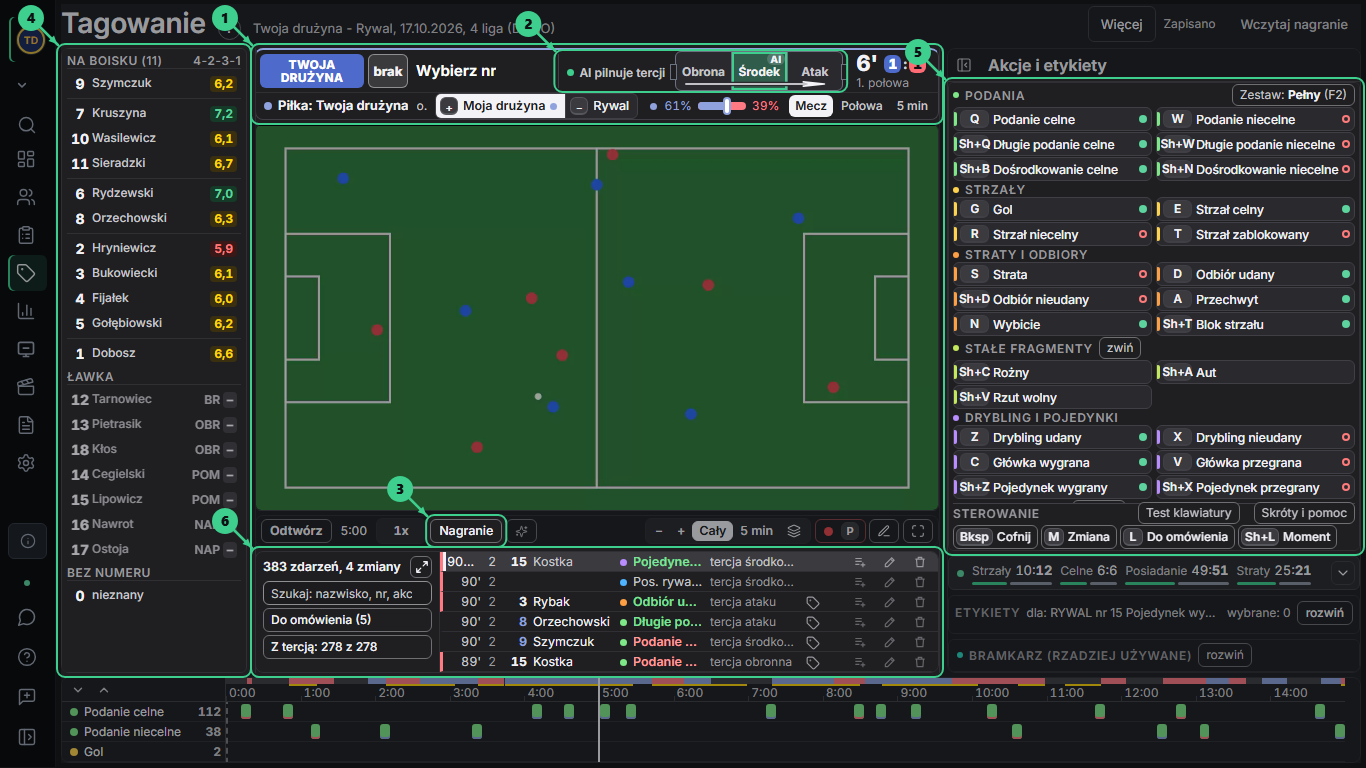
Na górze jest pasek stanu: kto wykonuje akcję (plakietka drużyny, Tab ją zmienia), wybrany zawodnik, „Następna akcja” z miejscem na boisku, minuta i połowa. Niżej jest wiersz „Posiadanie” z przyciskami + Moja drużyna i − Rywal.
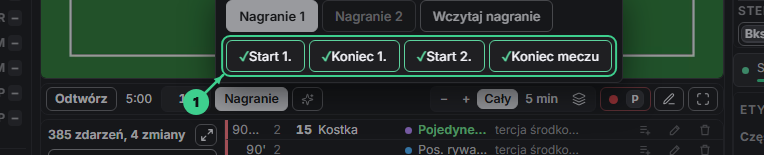
W środku jest film, pod nim oś czasu i rząd sterowania: Odtwórz, czas, tempo, menu Nagranie ▾ (Nagranie 1, Nagranie 2, Wczytaj nagranie, Start 1., Koniec 1., Start 2., Koniec meczu), narzędzia osi, Klip, Rysuj i Duży obraz (F11).
Po lewej jest skład (zawodnicy na boisku, ławka, „0” = nieznany), po prawej przyciski akcji w grupach i panel „Etykiety”.
Pod filmem jest lista Zdarzenia z polem szukania (Ctrl+F albo /), przyciskami Do omówienia, Do sprawdzenia i Pełna lista.Tagowanie 1366x768 z wczytanym filmem
Co się wtedy dzieje
Ekran niczego nie zapisuje, dopóki nie naciśniesz klawisza akcji albo przycisku. Układ paneli zapamiętuje się dla szerokości okna (Ustawienia, grupa Tagowanie i lista zdarzeń przywraca układ domyślny).
Kiedy to się liczy, a kiedy nie
Nie dotyczy.
Częste problemy
Objaw: pasek „Analiza zakończona” nad filmem. Przyczyna: mecz został zakończony przyciskiem „Zakończ analizę”. Rozwiązanie:Wróć do analizy (artykuł 4.23).
Objaw: lista zdarzeń jest ucięta. Przyczyna: mały ekran. Rozwiązanie:Pełna lista (Esc zwija), albo F11 (Duży obraz) chowa prawą kolumnę.
Kiedy tego potrzebujesz podstawowa czynność, którą powtórzysz setki razy w meczu.
Gdzie Tagowanie, film musi być wczytany.
Krok po kroku
Uruchom film (Spacja).
Wpisz numer zawodnika, np. 7. Numer dwucyfrowy wpisz szybko po sobie, np. 1 i 0 to numer 10.
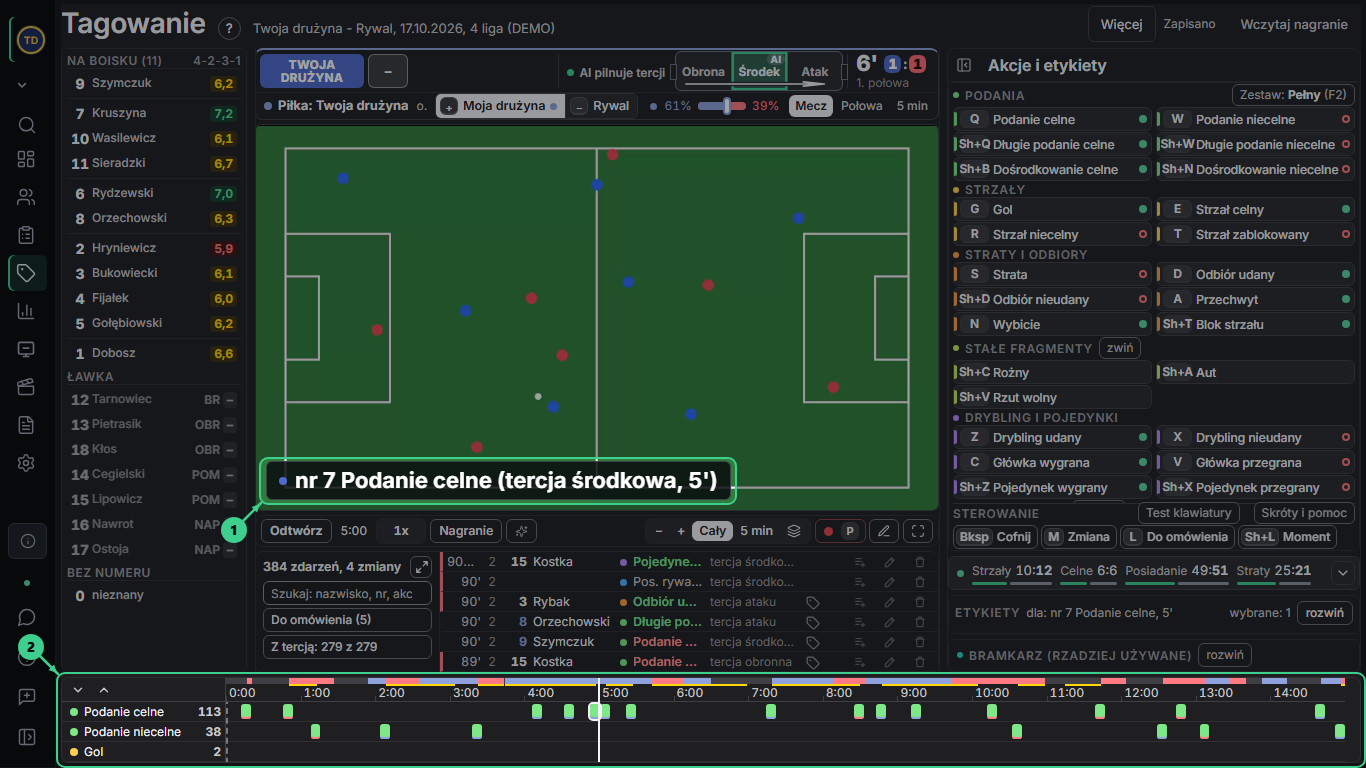
Naciśnij klawisz akcji, np. Q (podanie celne). Zdarzenie pojawia się na liście i na osi czasu.
Zawodnik zostaje wybrany do następnych akcji: gdy ten sam zawodnik robi kilka akcji z rzędu, wystarczy sama litera.Tagowanie, po wpisaniu 7 i Q
Co się wtedy dzieje
Zdarzenie dostaje: plik nagrania, czas (chwila filmu minus opóźnienie reakcji), numer, akcję, drużynę, miejsce na boisku (z „Następnej akcji”) i etykiety, jeśli je dodałeś.
Pole numeru błyska na zielono po wyborze, na czerwono, gdy numeru nie ma w składzie.
Pierwsza cyfra numeru wyznacza moment, w którym zawodnik ma piłkę (liczy się, gdy film gra, albo gdy wpisujesz numer najwyżej 3 s po poprzedniej akcji bez przewijania).
Dwa te same naciśnięcia tego samego klawisza dla tego samego zawodnika w 0,5 s program liczy jako jedno (drugie jest pominięte z komunikatem).
Kiedy to się liczy, a kiedy nie
Liczy się zdarzenie z czasem od startu połowy do jej końca.
Zdarzenie przed startem połowy ma znacznik „przed meczem” i nie liczy się do statystyk ani ocen.
Zdarzenie po zapisanym końcu połowy zostaje na liście, ale nie liczy się do statystyk (artykuł 4.21).
Po celnym podaniu wybór zawodnika czyści się po cichu (patrz 4.8).
Częste problemy
Objaw: „Najpierw wczytaj nagranie (zdarzenie ma czas z filmu).” Przyczyna: film nie jest wczytany. Rozwiązanie: menu Nagranie ▾ > Wczytaj nagranie albo Przywróć nagranie.
Objaw: „Najpierw wybierz zawodnika (numer, 0 = nieznany).” Przyczyna: akcja wymaga zawodnika, a żaden nie jest wybrany. Rozwiązanie: wpisz numer albo 0.
Objaw: „Najpierw wybierz zawodnika rywala (numer, 0 = nieznany).” Przyczyna: aktywny jest rywal (Tab), a numer nie jest wybrany. Rozwiązanie: wpisz numer rywala albo 0.
Objaw: „Nr X nie ma w składzie. Zdarzenie nie zostanie zapisane.” Przyczyna: numeru nie ma w składzie meczu. Rozwiązanie: popraw numer, wpisz 0 albo dodaj zawodnika w Przygotowaniu meczu (artykuł 3.6).
Objaw: „Nr X według składu i zmian nie jest teraz na boisku. Zdarzenie zapisze się z ostrzeżeniem „do sprawdzenia”.” Przyczyna: zawodnik został zmieniony, ma czerwoną kartkę albo jeszcze nie wszedł. Rozwiązanie: sprawdź numer i czas zmiany; zdarzenie i tak się liczy (artykuł 4.24).
Objaw: „Pominięto powtórzenie: ... Jeśli to były dwie akcje, naciśnij klawisz jeszcze raz.” Przyczyna: ten sam klawisz i ten sam zawodnik w ciągu 0,5 s. Rozwiązanie: poczekaj chwilę i naciśnij jeszcze raz.
Objaw: klawisz nic nie robi. Przyczyna: kursor stoi w polu tekstowym, otwarte jest okno albo ekran „Uzupełnij dane meczu”, analiza jest zakończona, aktywny jest zestaw „Kluczowe” bez tej akcji („Poza zestawem”, artykuł 4.22), albo wybrany jest tryb „Tylko moja drużyna” i akcja dotyczy rywala. Rozwiązanie: zamknij okno (Esc), kliknij poza polem tekstowym, sprawdź pasek „Analiza zakończona”, pasek „Zestaw” (F2) i tryb tagowania rywala (artykuł 3.8). Klik myszą na przycisku nie zabiera klawiszy: skróty działają dalej.
Objaw: „Wybrano „Tylko moja drużyna”: zdarzenie rywala nie jest zapisywane.” Przyczyna: tryb tagowania rywala wyłącza zapis zdarzeń rywala. Rozwiązanie: zmień tryb (artykuł 3.8).
Objaw: „Wybrano „Rywal: strzały i stałe fragmenty”: tego zdarzenia rywala nie zapisuję (zapisuję strzały, rożne, wolne, auty, posiadanie, dośrodkowania). Pełne tagowanie: Dane meczu, pole „Tryb tagowania”.” Przyczyna: tryb „Rywal: strzały i stałe fragmenty” zapisuje tylko wymienione zdarzenia rywala. Rozwiązanie: przełącz tryb na „Obie drużyny pełne” (artykuł 3.8).
Objaw: wpisany numer „1” czeka, zanim się zapisze. Przyczyna: w składzie są numery 10-19, program czeka 0,7 s na drugą cyfrę (w trybie rywala zawsze czeka). Rozwiązanie: wpisz numer dwucyfrowy szybko albo zmień „Czekanie na drugą cyfrę” w Ustawieniach (200-2000 ms).
Kiedy tego potrzebujesz tagujesz zawodnika, którego numer jest nieczytelny, albo akcję rywala.
Gdzie Tagowanie, lewa kolumna składu.
Krok po kroku
Wpisz numer klawiszami cyfr (także z bloku numerycznego) albo kliknij kafelek zawodnika w lewej kolumnie.
Nie wiesz, kto to jest: wpisz 0 (zawodnik nieznany).
Akcja rywala: naciśnij Tab (plakietka zmienia kolor na kolor rywala) i wpisz numer rywala. Nowy numer rywala dopisuje się sam do jego składu (toast „Dopisano nr X do składu rywala.”).
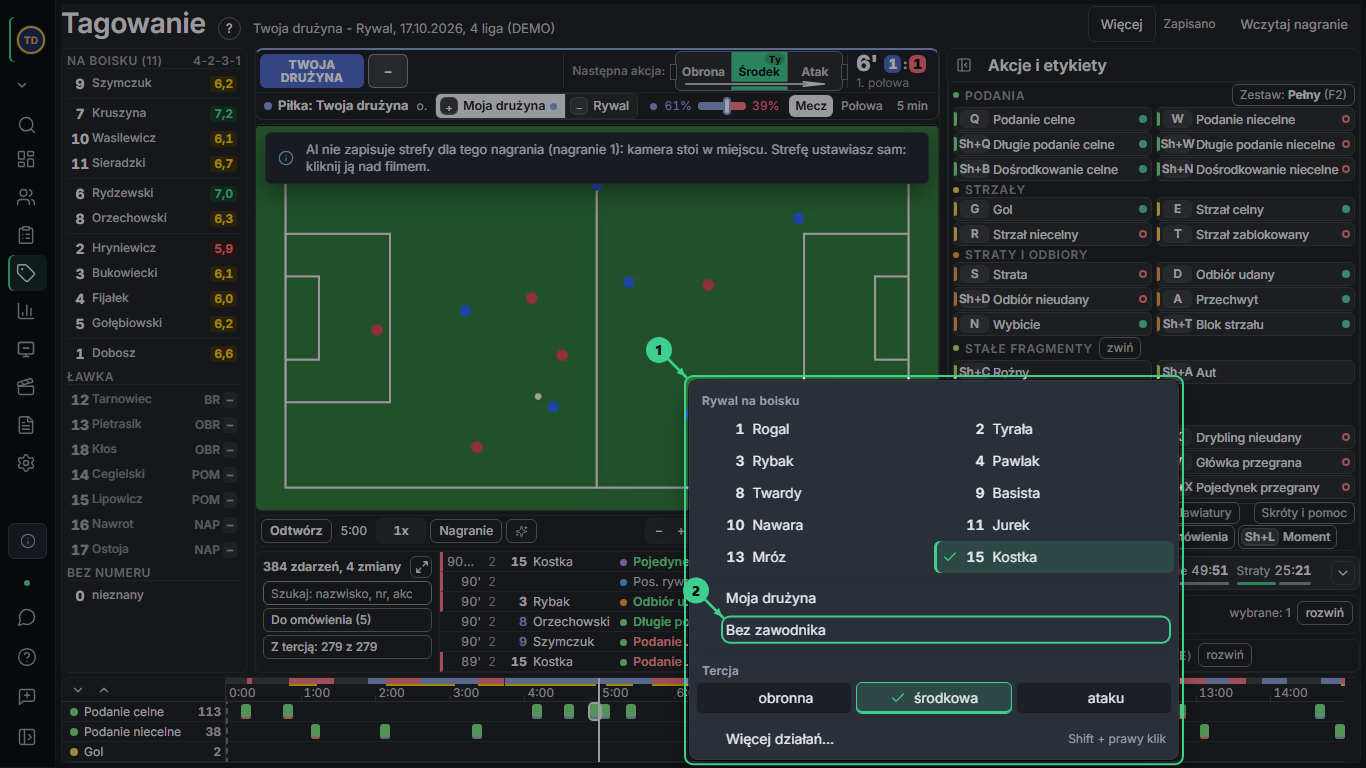
Zmiana zawodnika już zapisanego zdarzenia: prawy klik na wierszu zdarzenia na liście albo na znaczniku na osi. Menu pokazuje zawodników drużyny, którzy byli na boisku w tej chwili, oraz „Rywal” (lub „Moja drużyna”) i „Bez zawodnika”. Shift + prawy klik pokazuje pełne menu zdarzenia.Prawy klik na wierszu zdarzenia
Co się wtedy dzieje
Zapisuje się numer wybrany w chwili naciśnięcia klawisza akcji. Numer 0 daje zdarzenie z nieznanym zawodnikiem: liczy się drużynie, ale nie trafia na kartę żadnego zawodnika.
Kiedy to się liczy, a kiedy nie
Zdarzenie z nieznanym zawodnikiem liczy się w statystykach drużyny, nie w tabeli zawodników.
W trybie „Tylko moja drużyna” numer zawsze dotyczy Twojej drużyny, Tab zapisuje wtedy tylko znacznik „piłka rywala”.
Akcje bez zawodnika (bramkarz H, J, Shift+G, rożny, aut, rzut wolny bez numeru) nie wymagają numeru.
Częste problemy
Objaw: „Numer 0-99.” Przyczyna: wpisano numer poza zakresem. Rozwiązanie: wpisz od 0 do 99.
Objaw: wiersz zdarzenia ma znacznik „do sprawdzenia: zdarzenie bez numeru po podaniu”. Przyczyna: po celnym podaniu wybór się wyczyścił, a Ty nacisnąłeś akcję bez numeru. Rozwiązanie: prawy klik > numer, albo Enter i pole „Zawodnik” (artykuł 4.8).
4.4Jak zaznaczyć miejsce na boisku (połowa albo tercja)
Kiedy tego potrzebujesz chcesz, żeby statystyki rozróżniały, gdzie na boisku była akcja (straty na własnej połowie, odbiory na połowie rywala).
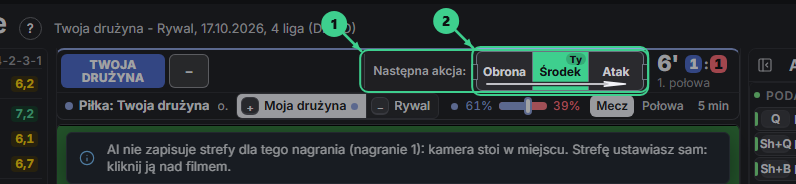
Gdzie Tagowanie, pole „Następna akcja” nad filmem; tryb miejsca: Ustawienia, „Strefa”.
Krok po kroku
Sprawdź tryb miejsca (Ustawienia, na wierzchu „Strefa”, albo lista w opcjach tagowania pod listą zdarzeń): połowy (U / O), tercje (U / I / O) albo brak.
Zanim naciśniesz akcję, ustaw miejsce: U (własna połowa albo tercja obronna), I (tercja środkowa, tylko w trybie tercji), O (połowa rywala albo tercja ataku). Możesz też kliknąć pole na mini-boisku w pasku stanu. Klawisze / i * na bloku numerycznym działają jak U i O.
Miejsce zostaje ustawione, dopóki go nie zmienisz. Zmieniaj je, gdy piłka przechodzi na drugą połowę.Pasek stanu z polem „Następna akcja”
Co się wtedy dzieje
Zdarzenie dostaje miejsce z perspektywy drużyny, która wykonuje akcję. Dla rywala U to jego własna połowa, czyli połowa rywala z Twojej strony.
Po Tab i po automatycznej zmianie drużyny miejsce odwraca się samo (piłka jest w tym samym miejscu).
Rożny i gol zawsze zapisują się w połowie rywala (tercji ataku), niezależnie od tego, co wybrano.
Opcja „Tercja wraca do środkowej po zmianie drużyny” (tryb tercji) zamiast odwracać miejsce ustawia środek.
Kiedy to się liczy, a kiedy nie
Tryb „brak”: zdarzenia zapisują się bez miejsca, liczby zależne od miejsca pokazują „b.d.”.
Tryb połów: I nie działa (toast „Przy podziale na połowy są tylko U i O.”).
Mecz z tercjami wyświetlony w sezonie z meczami połów liczy się w sezonie jako połowy.
Gdy AI zapisuje miejsce sama, Twój wybór miejsca przed akcją dotyczy tylko tej jednej akcji (artykuł 4.19).
Częste problemy
Objaw: „Strefa wyłączona (ustawienie „brak”). Zmiana: Ustawienia (na wierzchu: Strefa) albo Opcje tagowania.” Przyczyna: tryb miejsca to „brak”. Rozwiązanie: wybierz „połowy” albo „tercje”.
Objaw: „Przy podziale na połowy są tylko U i O.” Przyczyna: naciśnięto I w trybie połów. Rozwiązanie: użyj U albo O, albo przełącz tryb na tercje.
Objaw: wiersz zdarzenia ma znacznik „gol z własnej połowy?”. Przyczyna: gol zapisany w strefie obronnej (gol pada w polu karnym rywala, więc to zwykle połowa rywala). Rozwiązanie: popraw miejsce w edycji; jeśli jest dobre, kliknij „W porządku” (artykuł 4.24).
Kiedy tego potrzebujesz piłkę ma rywal, a Ty chcesz zapisać jego akcję albo poprawić pasek posiadania.
Gdzie Tagowanie, Tab, + i − na bloku numerycznym, wiersz „Posiadanie”.
Krok po kroku
Tab przełącza drużynę wykonującą akcję (moja drużyna / rywal).
+ na bloku numerycznym (albo przycisk + Moja drużyna): od teraz piłka jest mojej drużyny. − (albo − Rywal): od teraz piłka rywala. Zawsze + to Twoja drużyna, − to rywal, bez względu na Tab.
W trybie „Tylko moja drużyna” Tab zapisuje znacznik „piłka rywala” (bez zdarzenia). Gdy piłka już jest u rywala, toast „Piłka już u rywala.”
Kliknij pasek posiadania (lewa strona = piłka mojej drużyny, prawa = rywala) albo użyj strzałek, gdy pasek ma fokus. Przyciski Mecz / Połowa / 5 min zmieniają zakres pokazywanego procentu.Wiersz „Posiadanie”
Co się wtedy dzieje
Zapisuje się znacznik „od teraz piłka mojej drużyny / rywala” z czasem chwili naciśnięcia (toast „Piłka: ... (ręcznie)”). Ręczny znacznik ma pierwszeństwo przed szacunkiem ze zdarzeń do następnego zdarzenia.
W trybach z rywalem program sam przełącza drużynę po utracie piłki (niecelne podanie, strata, nieudany drybling, spalony, strzał). Odbiór, przechwyt, wybicie, faul, pojedynek przegrany i gol nie zmieniają drużyny. Na plakietce widać na chwilę napis „auto”. Cofnięcie (Backspace) przywraca poprzednią drużynę.
Po golu aktywna drużyna przechodzi na tę, która wznawia grę (gdy tagujesz też rywala).
Rożny w 5 s po automatycznej zmianie jest dla drużyny, która straciła piłkę: drużyna sama wraca, a poprzednie podanie albo strzał nie liczy się jako strata.
Kiedy to się liczy, a kiedy nie
Posiadanie liczy się ze zdarzeń; cisza dłuższa niż 60 s („Przerwa bez tagów”) nie liczy się do posiadania. Pełna zasada: kategoria Statystyki, artykuł o posiadaniu (6.5).
Automatyczna zmiana drużyny nie działa w trybie „Tylko moja drużyna”. Wyłączenie w pozostałych: Ustawienia, „Zmiana drużyny po stracie piłki”.
Częste problemy
Objaw: plakietka drużyny przeskoczyła na rywala po stracie. Przyczyna: automatyczna zmiana drużyny. Rozwiązanie: to zamierzone; Backspace ją cofa, a opcję wyłączysz w Ustawieniach.
Objaw: pasek posiadania pokazuje „-” albo „Posiadanie nieustalone”. Przyczyna: za mało zdarzeń z piłką albo brak znacznika. Rozwiązanie:+ albo − w chwili, gdy wiadomo, kto ma piłkę.
4.6Jak cofnąć, ponowić, poprawić i usunąć zdarzenie
Kiedy tego potrzebujesz pomyliłeś numer albo akcję.
Gdzie Tagowanie, Backspace, Ctrl+Z, Ctrl+Y, Enter, lista zdarzeń.
Krok po kroku
Cofnięcie ostatniej czynności: Backspace albo Ctrl+Z (pamięć cofania: ostatnie 300 czynności).
Ponowienie cofniętego zdarzenia: Ctrl+Y albo Ctrl+Shift+Z. Działa tylko, dopóki nie dodałeś nic nowego.
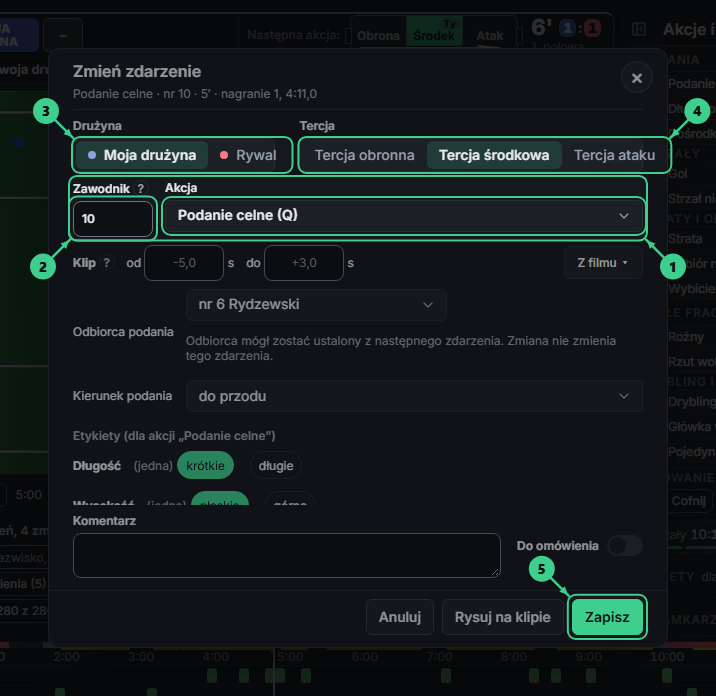
Poprawa: wybierz zdarzenie na liście (klik, albo Alt+↑ / Alt+↓) i naciśnij Enter. W oknie „Zmień zdarzenie” zmienisz drużynę, miejsce, zawodnika, akcję, etykiety, kierunek, odbiorcę, komentarz, „Do omówienia” i granice klipu. Zapis: Zapisz.
Usunięcie: prawy klik na wierszu > Usuń. Toast „Usunięto zdarzenie: ...” ma przycisk Cofnij (6 s).
Menu zdarzenia (Shift + prawy klik) ma też: Przejdź do czasu, Ustaw odbiorcę, Wytnij klip, Rysuj na klipie (Ctrl+D), Do odprawy.
Szybka zmiana strefy: w trybie połów menu zdarzenia ma „Połowa: własna” i „Połowa: rywala”, w trybie tercji „Tercja: obronna / środkowa / ataku” (aktualna jest zaznaczona; to samo w szybkim menu zawodnika, Shift + prawy klik). Zmiana liczy się jako ręczna także po podpowiedzi AI, Backspace ją cofa. W trybie „brak” podziału boiska tych pozycji nie ma.Okno „Zmień zdarzenie” dla podania
Co się wtedy dzieje
Cofnięcie przywraca też to, co dodało zdarzenie: drużynę po automatycznej zmianie, strzał celny usunięty przez regułę „strzał celny i gol” (artykuł 4.9), odbiorcę podania.
Toast „Zmieniono zdarzenie: ...” ma przycisk Cofnij, który działa tylko, gdy ta zmiana jest ostatnia.
Zmiana akcji w edycji zachowuje etykiety, które pasują do nowej akcji (reszta znika).
Po zmianie opóźnienia reakcji w Ustawieniach program pyta, czy przesunąć wszystkie zdarzenia meczu o różnicę (Ctrl+Z cofa całe przesunięcie).
Kiedy to się liczy, a kiedy nie
Usunięte zdarzenie nie liczy się nigdzie. Zdarzenie zmienione liczy się od razu w nowej postaci.
Częste problemy
Objaw: „Brak zdarzenia do edycji.” Przyczyna: lista jest pusta. Rozwiązanie: otaguj zdarzenie.
Objaw: „Brak zmian do cofnięcia w tej sesji. Starsze zdarzenie możesz usunąć z listy.” Przyczyna: pamięć cofania obejmuje tylko tę sesję. Rozwiązanie: usuń zdarzenie z listy.
Objaw: „Najpierw cofnij późniejsze zmiany (Backspace).” Przyczyna: przycisk Cofnij w toaście działa tylko dla ostatniej zmiany. Rozwiązanie:Backspace.
Objaw: „Brak cofniętych zdarzeń do ponowienia.” Przyczyna: po cofnięciu dodałeś nowe zdarzenie albo cofnięto coś innego niż dodanie. Rozwiązanie: otaguj zdarzenie jeszcze raz.
Objaw: „Ten mecz jest tylko do odczytu.” Przyczyna: mecz otwarty w trybie podglądu. Rozwiązanie: otwórz mecz do edycji.
Objaw: „Ta akcja wymaga numeru zawodnika (0 = nieznany).” Przyczyna: pole zawodnika w edycji jest puste. Rozwiązanie: wpisz numer albo 0.
Objaw: „Nr X nie ma w składzie mojej drużyny.” Przyczyna: w edycji wpisano numer spoza składu. Rozwiązanie: popraw numer albo dodaj zawodnika do składu.
Objaw: „Klip od / do: liczba sekund od -120 do 120 (np. -8 albo 3) albo puste pole (wartość z przycisku).” Przyczyna: błędna wartość granicy klipu. Rozwiązanie: wpisz liczbę sekund albo zostaw puste.
Kiedy tego potrzebujesz chcesz wrócić do akcji, zwolnić film albo przeskoczyć do wybranego zdarzenia.
Gdzie Tagowanie, klawiatura i rząd sterowania pod filmem.
Krok po kroku
Spacja: odtwarzanie i pauza (zawsze steruje filmem, także po kliknięciu myszą).
Skoki: ← i → o 2 s, ↑ i ↓ o 5 s (↑ do przodu), Ctrl + strzałki o 10 s.
Klatka po klatce: , (wstecz) i . (do przodu), film się wtedy zatrzymuje.
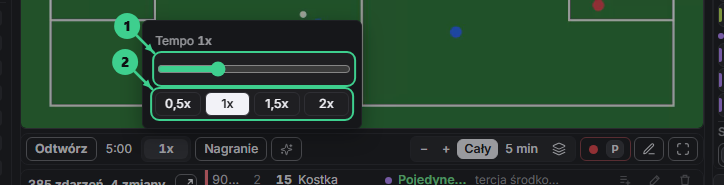
Tempo: przycisk z bieżącym tempem (np. „1x”) otwiera suwak 0,25x-3x co 0,05 i szybkie 0,5x / 1x / 1,5x / 2x. Klawisze - (wolniej) i = (szybciej) zmieniają o 0,1x, tak samo Shift+[ i Shift+]; kółko myszy nad przyciskiem też. Podwójny klik na przycisku ustawia 1x.
Kliknięcie wiersza na liście przewija film do chwili zdarzenia minus 3 s (parametr „Skok z listy zdarzeń” w Ustawieniach).
F9 albo podwójny klik na filmie: pełny ekran filmu (Esc wraca). F11: Duży obraz (prawa kolumna schowana, tagowanie klawiaturą).Rząd sterowania pod filmem z otwartym panelem tempa
Co się wtedy dzieje
Nic nie zapisuje się w meczu poza ostatnio używanym tempem w tej sesji. Skoki i tempo nie zmieniają czasu zdarzeń.
Kiedy to się liczy, a kiedy nie
Nie dotyczy. Uwaga: [ i ] zaznaczają początek i koniec klipu na osi, gdy w Tagowaniu jest wczytany film (także gdy fokus stoi na przycisku). Tempo filmu zmieniasz klawiszami - i = albo Shift+[ i Shift+].
Częste problemy
Objaw: strzałki nie przewijają filmu. Przyczyna: fokus w polu tekstowym albo w otwartym oknie, albo przewijasz klawiszami zakres z Alt. Rozwiązanie:Esc, kliknij w film.
Objaw: „Najpierw wczytaj nagranie.” Przyczyna: film nie jest wczytany. Rozwiązanie: artykuł 3.3.
Objaw: „Wczytaj nagranie 2, żeby przejść do tej chwili.” (komunikat z nazwą pliku). Przyczyna: zdarzenie jest w drugim nagraniu, które nie jest wczytane. Rozwiązanie: wczytaj to nagranie.
Objaw: „Pełny ekran nie jest dostępny w tej przeglądarce.” albo „Nie udało się włączyć pełnego ekranu filmu.” Przyczyna: system zablokował pełny ekran. Rozwiązanie: użyj F11 (Duży obraz).
Kiedy tego potrzebujesz tagujesz rozegranie piłki.
Gdzie Tagowanie, grupa Podania.
Krok po kroku
Wpisz numer zawodnika, który podaje, i naciśnij: Q podanie celne, W podanie niecelne (krótkie); Shift+Q i Shift+W podanie długie; Shift+B dośrodkowanie celne, Shift+N dośrodkowanie niecelne.
Odbiorca: po celnym podaniu wpisz numer następnego zawodnika i jego akcję, np. 8Q11Q (8 podał do 11, 11 podał dalej). Numer 11 zapisuje się jako odbiorca podania nr 8.
Kierunek (opcjonalnie): zaraz po podaniu Shift + strzałka (↑ do przodu, ↓ do tyłu, ← lub → w poprzek), najpóźniej 8 s po podaniu i przed następnym zdarzeniem. Ten sam kierunek drugi raz go zdejmuje.
Etykiety (opcjonalnie): Shift + cyfra, np. pod presją, groźne, prostopadłe, zmiana strony. Przy dośrodkowaniu: Shift+1 / 2 strona (z lewej / z prawej), Shift+3 / 4 typ (z gry / ze stałego fragmentu), Shift+5 / 6 / 7 wysokość (górne / płaskie / półgórne). Panel „Etykiety” pokazuje aktualne klawisze.
Co się wtedy dzieje
Zapisuje się podanie celne albo niecelne z etykietami Długość i Rodzaj. Dośrodkowanie to podanie z etykietą Rodzaj = dośrodkowanie.
Po celnym podaniu wybór zawodnika czyści się po cichu (pole numeru pokazuje „-”): piłkę ma partner. Akcja naciśnięta bez numeru zapisze się jako zawodnik nieznany z cichym znacznikiem „do sprawdzenia”.
Odbiorca zapisuje się z numeru następnej akcji tej samej drużyny, jeśli nastąpiła w ciągu 6 s po celnym podaniu. Poprawka: prawy klik > Ustaw odbiorcę (wpisz numer i Enter, Esc pomija podanie).
Niecelne podanie przełącza drużynę (w trybach z rywalem). Niecelne podanie, po którym ta sama drużyna ma rożny albo aut w ciągu 5 s, to podanie wybite przez rywala (piłka zostaje, bez straty).
Kiedy to się liczy, a kiedy nie
Do celności podań wchodzą podania celne i niecelne bez wrzutów z autu i bez podań z rzutu rożnego; dośrodkowania z gry są wliczone. Wzór i wyjątki: 6.3.
Niecelne podanie jest stratą, o ile nie zostało wybite na stały fragment (czyStrataLiczona). Niecelne podanie na spalonego też jest stratą (artykuł 4.12).
Kluczowe podanie i asysta to zdarzenia liczone przez program (artykuł 4.9), nie tagujesz ich osobno.
Zbiór celności zależy od etykiet: podanie z etykietą „z autu” albo „z rożnego” poza celnością.
Częste problemy
Objaw: wiersz ma znacznik „do sprawdzenia: zdarzenie bez numeru po podaniu”. Przyczyna: po celnym podaniu nacisnąłeś akcję bez numeru. Rozwiązanie: prawy klik > zawodnik, albo Enter i pole „Zawodnik”.
Objaw: „do sprawdzenia: dwa podania celne z rzędu”. Przyczyna: ten sam zawodnik ma dwa celne podania z rzędu, bez akcji odbiorcy. Rozwiązanie: zwykle drugie podanie wykonał partner: popraw numer.
Objaw: „do sprawdzenia: ten sam zawodnik po własnym podaniu”. Przyczyna: ten sam zawodnik ma akcję z piłką do 5 s po własnym celnym podaniu. Rozwiązanie: sprawdź numer.
Objaw: „do sprawdzenia: drużyna bez piłki”. Przyczyna: akcja z piłką drużyny, która według poprzedniego zdarzenia nie ma piłki (do 20 s wcześniej). Rozwiązanie: sprawdź drużynę (Tab) albo dopisz brakujące zdarzenie.
Objaw: „Kierunek (Shift + strzałka) działa zaraz po podaniu: do 8 s i przed następnym zdarzeniem. Później zmienisz go w edycji zdarzenia.” Przyczyna: za późno. Rozwiązanie:Enter na zdarzeniu i pole kierunku.
Objaw: „Podający nie może być odbiorcą własnego podania.” Przyczyna: wpisano ten sam numer. Rozwiązanie: wpisz numer partnera.
Objaw: „Wpisz numer odbiorcy i Enter albo kliknij numer. Esc pomija podanie.” Przyczyna: to podpowiedź okna „Ustaw odbiorcę”. Rozwiązanie: wpisz numer.
Objaw: odbiorca nie zapisuje się z następnej akcji. Przyczyna: wyłączona opcja „Odbiorca podania z następnego zdarzenia” (opcje tagowania, Ustawienia). Rozwiązanie: włącz ją albo ustawiaj odbiorcę z menu zdarzenia.
Kiedy tego potrzebujesz zapisujesz strzał, gola, obronę bramkarza albo blok.
Gdzie Tagowanie, grupa Strzały; miejsce strzału: okno „Zmień zdarzenie” (Enter).
Krok po kroku
Wpisz numer strzelającego i naciśnij: E strzał celny (obroniony), R strzał niecelny, T strzał zablokowany (zatrzymany przez zawodnika z pola), G gol.
Obrona bramkarza: H (obrona strzału), patrz artykuł 4.15.
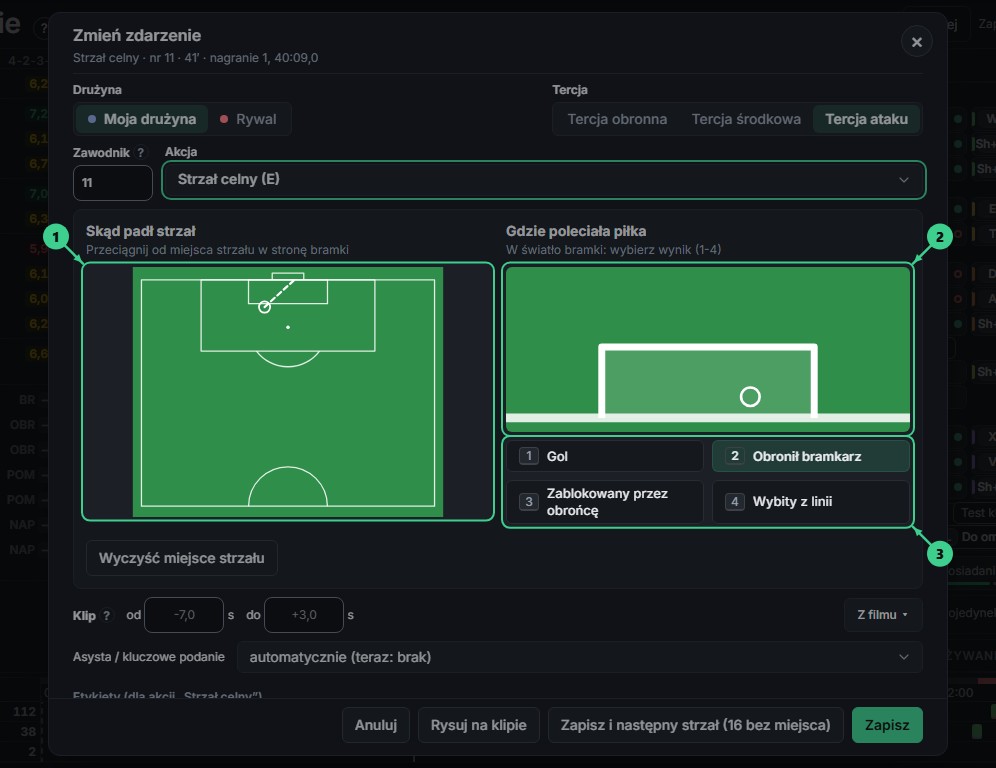
Miejsce strzału (opcjonalnie): zaznacz strzał, naciśnij Enter. W oknie „Zmień zdarzenie” po lewej „Skąd padł strzał” (przeciągnij od miejsca strzału w stronę bramki), po prawej „Gdzie poleciała piłka” (klik w bramkę albo obok niej). Przy kliknięciu w światło bramki wybierz wynik klawiszami 1-4: Gol, Obronił bramkarz, Zablokowany przez obrońcę, Wybity z linii. Poza światłem program sam rozpozna: obok bramki, nad poprzeczką, słupek, poprzeczka. Wyczyść miejsce strzału zeruje zaznaczenie.
Przycisk Zapisz i następny strzał (N bez miejsca) przeskakuje do kolejnego strzału bez zaznaczonego miejsca.Okno „Zmień zdarzenie” dla strzału
Co się wtedy dzieje
Zapisuje się strzał z numerem, drużyną i miejscem na boisku. Gol zawsze zapisuje się w połowie rywala (tercji ataku).
Strzał celny, a zaraz po nim gol tego samego zawodnika (do 5 s, bez innego zdarzenia): zostaje sam gol, a strzał celny jest cofany. Toast „Strzał celny i gol nr X to ten sam strzał: zostaje sam gol (liczy się też jako strzał celny). Backspace przywraca strzał.”
Po golu aktywna drużyna przechodzi na wznawiającą (tryby z rywalem).
Strzał, po którym ta sama drużyna ma rożny albo aut w 5 s, nie jest stratą (piłka zostaje).
Jeśli wynik zaznaczony w oknie nie zgadza się z akcją, program pyta „Wynik strzału a akcja” i proponuje zmianę akcji (np. strzał niecelny na strzał celny).
Kiedy to się liczy, a kiedy nie
Gol liczy się też jako strzał celny. Strzał zablokowany jest osobnym rodzajem strzału. Obrona bramkarza H nie dubluje celnego strzału (ta sama obrona w 8 s).
Gol rywala tagowany G (w trybie rywala) i Shift+G (gol stracony) w 20 s to jeden gol.
Asysta i kluczowe podanie: celne podanie, którego odbiorca oddał strzał najpóźniej 20 s później, to kluczowe podanie, przy golu asysta. Bez zapisanego odbiorcy liczy się celne podanie partnera do 5 s przed strzałem. Okna zmienisz w Ustawieniach, grupa „Okna czasowe”. W oknie edycji strzału pole Asysta pozwala ustawić „auto”, „brak” albo numer zawodnika.
Strzały są liczone w statystykach od 5 strzałów (poniżej: skuteczność i odsetek celnych to „b.d.”). Liczby strzałów (xG bez karnych, gole minus xG, skuteczność, celne %, xA) opisuje 6.7.
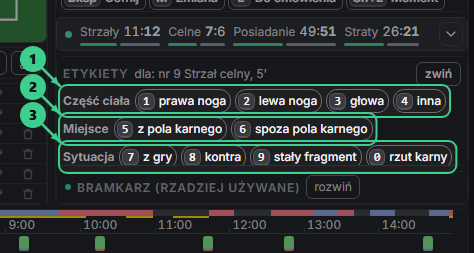
Zdarzenia z etykietami Miejsce (z pola karnego / spoza), Część ciała, Sytuacja (z gry, kontra, stały fragment, rzut karny), Szansa (wielka szansa, okazja) liczą się do odpowiednich pozycji.
Częste problemy
Objaw: „Wynik strzału a akcja: Zaznaczony wynik: ... Zdarzenie ma akcję „...”. Zmienić akcję na „...”?” Przyczyna: np. kliknięto w bramkę przy strzale niecelnym. Rozwiązanie:Zmień na ... albo Zostaw akcję.
Objaw: strzał celny zniknął po goleniu. Przyczyna: reguła „strzał celny i gol = ten sam strzał”. Rozwiązanie: to zamierzone; Backspace przywraca strzał, regułę wyłączysz w Ustawieniach (Reguły automatyczne, N7).
Objaw: wiersz ma znacznik „gol z własnej połowy?”. Przyczyna: gol w strefie obronnej. Rozwiązanie: popraw miejsce w edycji albo „W porządku”.
Objaw: wynik meczu inny niż otagowane gole. Przyczyna: brakuje gola albo gol dwa razy (artykuł 3.2). Rozwiązanie: sprawdź listę goli, popraw wynik końcowy.
4.10Jak zapisać samobója i gola, którego nie da się otagować
Kiedy tego potrzebujesz zawodnik wbił piłkę do własnej bramki albo nie zdążyłeś otagować gola.
Gdzie Tagowanie, grupa „Rzadkie akcje” (zwinięta; klawisz działa też wtedy); Przygotowanie meczu > Dane meczu.
Krok po kroku
Samobój zawodnika Twojej drużyny: wpisz numer zawodnika, który strzelił samobója, i naciśnij Shift+O (albo kliknij Samobój w grupie „Rzadkie akcje”). Drużyna to ta z Tab.
Samobój zawodnika rywala: Tab na rywala, jego numer, Shift+O. W trybie „Tylko moja drużyna” zdarzeń rywala nie zapisujesz; wpisz wtedy gola bez numeru (G) albo zmień tryb.
Bez numeru: sam Shift+O zapisuje samobója drużyny, bez zawodnika.
Gola, którego nie da się otagować: wpisz wynik końcowy meczu w danych meczu (artykuł 3.2). Bilans i punkty liczą się z tego wyniku; bez wpisu liczą się otagowane gole.
Co się wtedy dzieje
Samobój zawodnika Twojej drużyny to gol dla rywala: wynik zmienia się o jednego gola rywala, a gol stracony liczy się drużynie i bramkarzowi, który był wtedy na boisku.
Samobój zawodnika rywala to Twój gol: wynik rośnie, na liście goli stoi „samobój” z numerem rywala, a żaden zawodnik Twojej drużyny nie dostaje gola.
Zawodnik, który strzelił samobója, ma w ocenie karę -0,30 (propozycja do kalibracji) i licznik „Samobóje” w Statystykach i na karcie zawodnika.
Po samobóju piłkę wznawia drużyna, która straciła gola (jak po każdym golu).
Klip obejmuje 10 s przed i 5 s po samobóju.
Kiedy to się liczy, a kiedy nie
Samobój nie jest strzałem: nie wchodzi do strzałów, celnych strzałów, xG, skuteczności ani goli zawodnika.
Samobój i Shift+G (gol stracony) w 20 s to jeden gol. Samobój i gol rywala tagowany G w trybie rywala w 20 s też to jeden gol. Tak samo samobój rywala i Twój gol G w 20 s.
Rywal, którego nie tagowano poza golami, nadal ma przy liczbach „b.d.”; samobój tego nie zmienia, wynik się zgadza.
Wynik wpisany w danych meczu porównuje się z golami razem z samobójami. Przy zgodności nie ma ostrzeżenia.
Cofnięcie (Backspace albo Ctrl+Z) i usunięcie samobója przywracają poprzedni wynik.
Częste problemy
Objaw: samobój nie zapisuje się, komunikat „Poza zestawem”. Przyczyna: aktywny zestaw przycisków (np. zestaw „Krótki” ze starszego meczu) nie ma Samobója. Rozwiązanie:F2 zmienia zestaw albo dodaj Samobója w edytorze zestawów.
Objaw: samobój zapisał się bez zawodnika. Przyczyna: numer nie został wpisany tuż przed Shift+O. Rozwiązanie:Enter na zdarzeniu i wybierz zawodnika albo cofnij i zapisz jeszcze raz z numerem.
Objaw: „Wynik meczu X:Y, otagowano A:B. Brakuje gola rywala: czyste konto i bilans mogą być złe.” Przyczyna: pominięty gol rywala. Rozwiązanie: wpisany wynik końcowy decyduje o bilansie; uzupełnij też gola.
Objaw: „Otagowano więcej goli, niż mówi wynik meczu: sprawdź, czy któryś gol nie jest zapisany dwa razy.” Przyczyna: samobój i gol rywala albo Shift+G zapisane poza oknem 20 s, albo dwa razy ten sam gol. Rozwiązanie: usuń duplikat.
Objaw: w starszym oknie kodów Shift+O nic nie robi. Przyczyna: ten klawisz miał już Twój własny przycisk, więc Samobój dostał akcję bez klawisza. Rozwiązanie: przypisz klawisz w Ustawieniach > Przyciski akcji.
4.11Jak otagować odbiór, przechwyt, wybicie, blok i pojedynki
Kiedy tego potrzebujesz tagujesz obronę i walkę o piłkę.
Gdzie Tagowanie, grupy „Straty i odbiory” oraz „Drybling i pojedynki”.
Krok po kroku
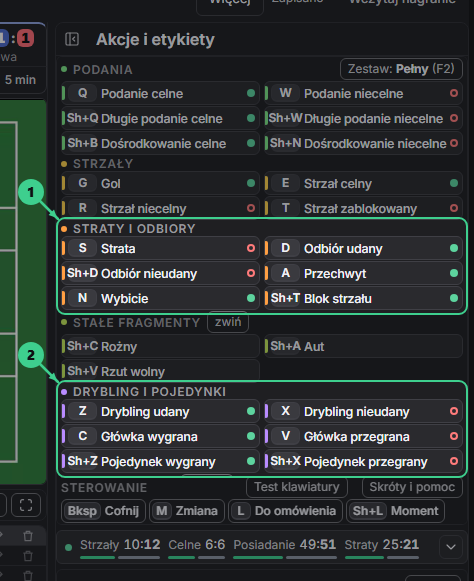
Odbiór: D odbiór udany (odebranie piłki rywalowi, który ją kontrolował), Shift+D odbiór nieudany (rywal zostaje z piłką albo mija).
Przechwyt (przecięcie podania rywala): A.
Wybicie z zagrożonej strefy bez celu do partnera: N. Blok strzału (zawodnik z pola blokuje strzał ciałem): Shift+T.
Drybling: Z udany, X nieudany. Główka: C wygrana, V przegrana. Pojedynek na ziemi (zastawienie, przepychanka, luźna piłka): Shift+Z wygrany, Shift+X przegrany.
Strzał rywala zablokowany tagujesz osobno (T w trybie rywala), jeśli chcesz go liczyć.Prawa kolumna akcji, grupy „Straty i odbiory” i „Drybling i pojedynki”
Co się wtedy dzieje
Odbiór i przechwyt nie zmieniają aktywnej drużyny (drużyna, która odebrała, ma piłkę). Wybicie, blok, faul i pojedynek przegrany też nie zmieniają.
Drybling nieudany zmienia drużynę (tryby z rywalem).
Pojedynek przegrany nie zmienia drużyny: jeśli zawodnik stracił przy tym piłkę, otaguj też stratę S.
Kiedy to się liczy, a kiedy nie
Odzyskane piłki: odbiór udany, przechwyt i piłki przejęte po niecelnym podaniu rywala. Przejęcie po niecelnym podaniu rywala liczy się raz, gdy w 4 s przed albo po nim jest nasz odbiór albo przechwyt; bez naszego zdarzenia liczy się drużynie, nie zawodnikowi. Szczegóły: 6.6.
Odbiór lub przechwyt w 5 s po naszej stracie dostaje etykietę „odzyskana w 5 s” (reguła N11) i liczy się w statystykach drużyny.
Wybicie nie jest stratą i nie liczy się jako odbiór.
Pojedynek na ziemi wygrany = odbiór udany, drybling udany, faul wywalczony albo pojedynek wygrany; przegrany = odbiór nieudany, drybling nieudany, faul popełniony albo pojedynek przegrany. Ta sama walka tagowana po obu stronach w 3 s liczy się jako jeden pojedynek w statystykach drużyn.
Częste problemy
Objaw: odbiór nie zmienił drużyny na moją. Przyczyna: tak działa program (odbiór nie przełącza drużyny). Rozwiązanie:Tab albo +, gdy piłka rzeczywiście jest u Ciebie.
Objaw: odzysk zapisał się u drużyny, a nie u zawodnika. Przyczyna: przejęcie po niecelnym podaniu rywala bez naszego zdarzenia. Rozwiązanie: otaguj odbiór z numerem w ciągu 4 s.
Kiedy tego potrzebujesz zawodnik stracił piłkę albo został złapany na spalonym.
Gdzie Tagowanie, S i Shift+S.
Krok po kroku
Strata: wpisz numer zawodnika i S. Użyj jej tylko, gdy piłka została odebrana przy prowadzeniu albo przy złym przyjęciu (nie przy podaniu i nie przy dryblingu, bo te mają własne klawisze).
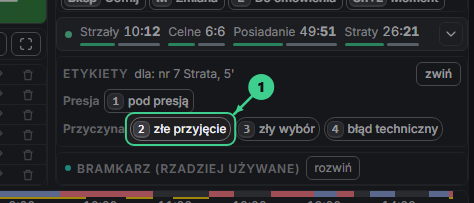
Powód straty (opcjonalnie, bez nowego przycisku): etykieta „złe przyjęcie”, „zły wybór” albo „błąd techniczny” (Shift + cyfra, panel Etykiety).
Spalony: numer zawodnika na spalonym i Shift+S.Panel Etykiety po stracie
Co się wtedy dzieje
Strata i spalony zmieniają aktywną drużynę (tryby z rywalem).
Spalony po celnym podaniu: jeśli odbiorca został złapany na spalonym w 3 s po celnym podaniu, program liczy to podanie jako niecelne (reguła N9).
Kiedy to się liczy, a kiedy nie
Strata to każda utrata piłki z naszej winy: strata S, nieudany drybling i niecelne podanie, także na spalonego, o ile podanie nie zostało wybite na stały fragment. Jedna definicja dla Statystyk, ocen, raportu, sezonu i Asystenta.
Groźna strata: strata, po której rywal oddał strzał (także gol) w 20 s czasu meczu, w tej samej połowie. Liczy się w „Groźne straty” i obniża ocenę zawodnika (waga domyślnie -0,08, tyle co zwykła strata, więc razem podwójnie; mecz bez tagowanego rywala bez tej kary). Okno: Ustawienia, „Groźna strata, odzysk i strzał”.
Sam znacznik „Spalony” (Shift+S) zapisuje spalony zawodnika i ma własną niewielką wagę w ocenie; do liczby strat wchodzi niecelne podanie na spalonego, a nie sam znacznik.
Strata przed golem straconym (do 15 s, bez naszego odzyskania pomiędzy) zostaje zapisana jako „do omówienia” z komentarzem „Błąd przed golem straconym (automatycznie)”.
Częste problemy
Objaw: w statystykach strat jest więcej niż klawiszy S. Przyczyna: do strat wchodzą też niecelne podania i nieudane dryblingi. Rozwiązanie: to zamierzone (jedna definicja straty).
Objaw: strata przed golem ma komentarz „Błąd przed golem straconym (automatycznie)”. Przyczyna: reguła N10. Rozwiązanie:Backspace razem z golem ją cofa; regułę wyłączysz w Ustawieniach.
Rzut karny: do faulu dodaj etykietę „rzut karny” (zestaw Faul, kategoria Rodzaj; drugą wartością jest „taktyczny”).
Co się wtedy dzieje
Faul nie zmienia aktywnej drużyny (rzut wolny dostaje ta drużyna, która ma piłkę).
Faul wywalczony w tercji ataku (połowie rywala) liczy się jako rzut wolny w stałych fragmentach, chyba że w 15 s jest otagowany rzut wolny Shift+V (reguła N8, tylko nowe mecze).
Pierwszy strzał drużyny w 60 s po faulu z etykietą „rzut karny” dostaje etykietę „rzut karny” (reguła N3). Gol stracony w 90 s po naszym faulu „rzut karny” też (N4).
Druga żółta: zawodnik schodzi z boiska. Czerwona: schodzi, minuty liczone do tej chwili.
Kiedy to się liczy, a kiedy nie
Faul wywalczony nie jest stratą.
Czerwona kartka kończy minuty zawodnika; druga żółta też. Kary w ocenie: żółta -0,30, czerwona -1,50 (domyślne wagi, Ustawienia).
Karny wywalczony / spowodowany ma dodatkową wagę w ocenie (+0,30 / -0,30), poza wagą faulu.
Po czerwonej kartce zdarzenia zawodnika dostają znacznik „do sprawdzenia: zawodnik spoza boiska”.
Częste problemy
Objaw: „Nr X według składu i zmian nie jest teraz na boisku.” Przyczyna: zawodnik po czerwonej albo drugiej żółtej nadal jest tagowany. Rozwiązanie: sprawdź numer i czas.
Objaw: kartka bez powodu. Przyczyna: powód jest opcjonalny. Rozwiązanie: nie trzeba nic robić, albo dodaj etykietę (Ustawienia, reguła N6 włącza powody).
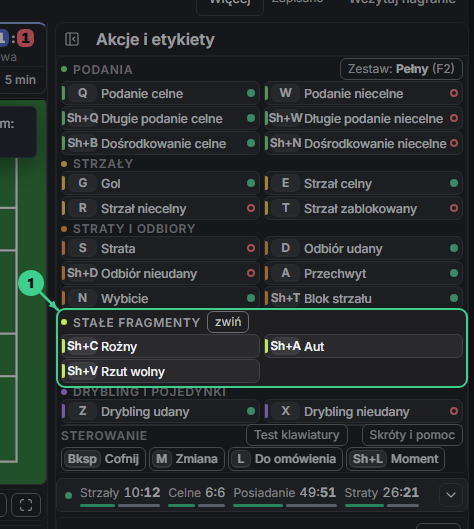
Numer zawodnika wpisany tuż przed klawiszem oznacza, że to on wywalczył stały fragment. Bez numeru stały fragment jest drużynowy.
Aut: po Shift+A wpisz numer i Q albo W (Shift+Q / Shift+W przy długim wrzucie), żeby zapisać, kto wrzucał i czy celnie.
Wynik stałego fragmentu (opcjonalnie): etykiety „strzał”, „gol”, „strata”, „wybicie”, „nic”.Grupa „Stałe fragmenty” po prawej
Co się wtedy dzieje
Pierwsze podanie po wznowieniu dostaje etykietę „Stały fragment”: „z autu” (do 45 s po aucie dla drużyny), „z rożnego” (45 s), „z rzutu wolnego” (45 s po faulu na drużynie, bez innej akcji pomiędzy), „z rzutu od bramki” (25 s po niecelnym strzale rywala). Czasy: Ustawienia, „Okna stałych fragmentów”.
Rożny albo aut do 5 s po niecelnym podaniu tej drużyny oznacza, że piłkę wybił rywal: podanie jest „wybite”, bez kary w ocenie i bez straty.
Rzut wolny i podanie tej samej drużyny w 3 s to jedna akcja stałego fragmentu.
Strzał albo gol tej samej drużyny w 10 s po stałym fragmencie oznacza go automatycznie („zakończony strzałem” / „golem”).
Kiedy to się liczy, a kiedy nie
Wynik stałego fragmentu: gol, potem strzał, potem strata / wybicie / nic. Strzał albo gol z automatu liczy się nawet bez etykiety.
Wrzuty z autu i podania z rożnego nie wchodzą do celności podań.
Rzut wolny w środku pola też działa, nie jest liczony jak podanie wybite przez rywala.
Wywalczony stały fragment ma w ocenie wagę +0,03.
Częste problemy
Objaw: rożny trafił do niewłaściwej drużyny. Przyczyna: aktywna była zła drużyna. Rozwiązanie: edycja zdarzenia (Enter), przycisk Drużyna.
Objaw: podanie dostało etykietę „z autu”, a to nie był aut. Przyczyna: podanie w oknie 45 s po aucie dla tej drużyny. Rozwiązanie: odznacz etykietę w edycji (klik w etykietę automatu wyłącza automat dla tego podania).
4.15Jak otagować akcje bramkarza (obrona, dośrodkowanie, gol stracony)
Kiedy tego potrzebujesz bramkarz broni strzał, łapie dośrodkowanie albo traci gola.
Gdzie Tagowanie, prawa kolumna, sekcja „Bramkarz (rzadziej używane)” (zwinięta, klawisze działają także zwinięte).
Krok po kroku
H: obrona strzału. J: przejęcie dośrodkowania. Dotyczą bramkarza drużyny broniącej, czyli drużyny wskazanej plakietką (Tab); po strzale plakietka sama ustawia się na broniącą.
Shift+G: gol stracony. Zawsze Twój bramkarz, niezależnie od Tab.
Bez numeru: moja drużyna to bramkarz z pozycją Bramkarz na boisku, rywal to bramkarz ze składu rywala. Numer wpisany tuż przed klawiszem ma pierwszeństwo.
Co się wtedy dzieje
Zdarzenie zapisuje się dla bramkarza bez wpisywania numeru.
Gol stracony zmienia aktywną drużynę na wznawiającą.
Kiedy to się liczy, a kiedy nie
Obrona H liczy się też jako celny strzał drugiej drużyny, bez podwójnego liczenia (ta sama obrona w 8 s).
Shift+G i gol rywala tagowany G w trybie rywala w 20 s to jeden gol.
Waga w ocenie: obrona +0,15, przejęte dośrodkowanie +0,05, gol stracony -0,20 (domyślne wagi). Czyste konto: premia, gdy zawodnik grał co najmniej 60 min (artykuł 6.9).
Częste problemy
Objaw: „Brak bramkarza na boisku w składzie (pozycja Bramkarz). Zapisano jako nieznany.” Przyczyna: w składzie nie ma bramkarza na pozycji Bramkarz. Rozwiązanie: ustaw pozycję w składzie (artykuł 3.6) albo popraw numer w edycji.
Objaw: zdarzenie ma znacznik „do sprawdzenia: bramkarz rywala nieznany”. Przyczyna: w składzie rywala nie ma bramkarza. Rozwiązanie: wskaż bramkarza rywala (Przygotowanie meczu > Rywal).
Kiedy tego potrzebujesz zawodnik zszedł z boiska, wszedł rezerwowy.
Gdzie Tagowanie, M.
Krok po kroku
Zatrzymaj film w chwili zmiany.
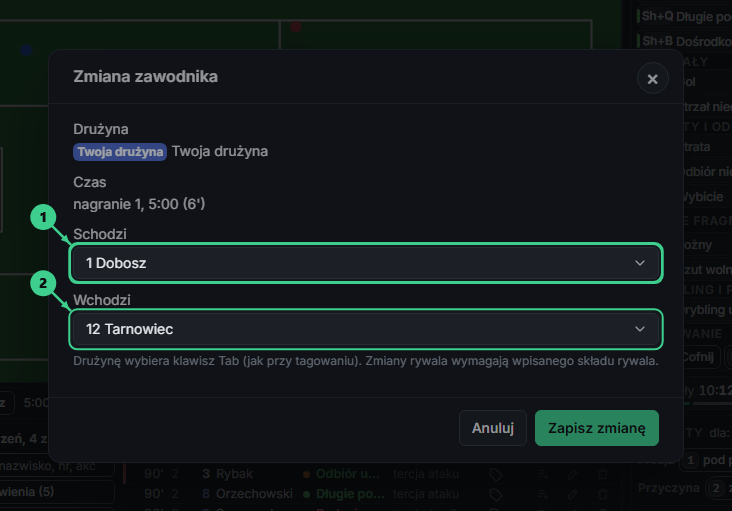
Naciśnij M albo przycisk Zmiana. W oknie wybierz zawodnika, który schodzi, i tego, który wchodzi (w trybie rywala okno „Zmiana zawodnika rywala”).
Zapisz: Zapisz zmianę.Okno „Zmiana zawodnika”
Co się wtedy dzieje
Toast „Zmiana: X schodzi, Y wchodzi.” (z przyciskiem Cofnij). Od tej chwili minuty, składy na boisku i ostrzeżenia „zawodnik spoza boiska” liczą się z nowym składem.
Kiedy to się liczy, a kiedy nie
Minuty zawodnika: od startu połowy (podstawowi) albo od zmiany (wchodzący) do końca meczu, zejścia albo czerwonej kartki.
Zdarzenia zawodnika po zejściu dostają ostrzeżenie w kontroli „nr X ma zdarzenia po zejściu”.
Częste problemy
Objaw: „Brak zawodników do zmiany (sprawdź skład: podstawowi i rezerwowi).” Przyczyna: skład meczu nie ma podstawowych albo rezerwowych. Rozwiązanie: uzupełnij skład (artykuł 3.6).
Objaw: „Zmiana rywala: najpierw wskaż podstawowych rywala (Przygotowanie meczu > Rywal). Bez tego minuty rywala liczą się za cały mecz.” Przyczyna: skład rywala bez podstawowych. Rozwiązanie: ustaw podstawowych rywala.
Objaw: „Najpierw wczytaj nagranie (zmiana ma czas z filmu).” Przyczyna: film nie jest wczytany. Rozwiązanie: wczytaj nagranie.
4.17Jak dodać etykietę, komentarz, „do omówienia” i moment
Kiedy tego potrzebujesz chcesz opisać zdarzenie albo oznaczyć je na odprawę.
Gdzie Tagowanie, panel „Etykiety”, L, Shift+L, Shift+Enter.
Krok po kroku
Etykieta: Shift + cyfra (1-9, 0, -, =) dodaje etykietę do ostatniego (albo zaznaczonego na liście) zdarzenia. Znaczenie klawisza zależy od akcji; panel „Etykiety” pod przyciskami pokazuje klawisze dla bieżącego zdarzenia. Ten sam klawisz drugi raz zdejmuje etykietę.
„Do omówienia”: L na zaznaczonym zdarzeniu.
Moment (zdarzenie bez zawodnika, z opisem): Shift+L.
Etykiety trafiają do filtrów i statystyk (np. strzały z pola karnego, długie podania, wielka szansa). „Do omówienia” zbiera zdarzenia w playlistę Do omówienia (N) nad listą zdarzeń.
Kiedy to się liczy, a kiedy nie
W kategorii z jedną wartością nowa etykieta zastępuje poprzednią.
Etykiety wybierają liczby szczegółowe: długie piłki, dośrodkowania, strzały z pola karnego, wielkie szanse.
Częste problemy
Objaw: „Brak zdarzenia, do którego można dodać etykietę.” Przyczyna: lista pusta. Rozwiązanie: otaguj zdarzenie.
Objaw: „Akcja „...” nie ma etykiety pod Shift+X (zestawy etykiet: Ustawienia > Etykiety).” Przyczyna: ta akcja ma mniej etykiet. Rozwiązanie: sprawdź panel Etykiety.
Objaw: „Brak zdarzenia.” Przyczyna:L albo komentarz bez zdarzenia. Rozwiązanie: najpierw otaguj.
Objaw: „Najpierw wczytaj nagranie (moment ma czas z filmu).” Przyczyna: film nie wczytany. Rozwiązanie: wczytaj nagranie.
Przewiń film do pierwszego gwizdka (rozpoczęcie gry) i w menu Nagranie ▾ kliknij Start 1. Alternatywa: żółty pasek nad filmem „Nie ustawiono startu 1. połowy” ma przycisk Start 1. poł. w tej chwili.
Po 1. połowie: Koniec 1. Przewiń do gwizdka na początek 2. połowy i kliknij Start 2. (żółty pasek „Czy zaczęła się 2. połowa?” ma przycisk Tu zaczyna się 2. połowa). Na końcu meczu: Koniec meczu (to koniec 2. połowy).
Nagranie w dwóch plikach: start i koniec 1. połowy ustaw w nagraniu 1, Start 2. i Koniec meczu w nagraniu 2 (przełącz Nagranie 2 w tym samym menu).
Dokładna korekta: Przygotowanie meczu > Dane meczu, pola „Start” i „Koniec” (wpisz np. 4:12,5), albo przyciski −1 s / +1 s.
Przy starcie 1. połowy pojawia się pytanie „Kto rozpoczyna mecz?” (+ albo −, albo Pomiń; znika po 20 s). Odpowiedź ustawia posiadanie od pierwszej sekundy połowy (2. połowę rozpoczyna druga drużyna).Otwarte menu Nagranie ▾
Co się wtedy dzieje
Program zapisuje plik nagrania i chwilę filmu jako start (koniec) połowy. Minuty wszystkich zdarzeń liczą się od nowa (toast „Start 1. połowy: ... Minuty meczu przeliczone dla N zdarzeń”).
Przy zmianie już ustawionego startu albo końca program pyta „Zmienić start 1. połowy?” i podaje obecną i nową chwilę.
Przy końcu 1. połowy i końcu meczu w wersji przeglądarkowej program proponuje zapis kopii (w programie na komputer kopie robią się same).
Po Koniec meczu pojawia się okno „Koniec meczu” z przyciskami Jeszcze tagujesz, Statystyki i Zakończ analizę.
Kiedy to się liczy, a kiedy nie
Program nie wykrywa połów sam: nie słucha gwizdka i nie rozpoznaje startu z obrazu. Połowę (jej start i koniec) zaznaczasz Ty, jednym kliknięciem.
Przed startem połowy zdarzenia mają znacznik „przed meczem” i nie liczą się. Po końcu połowy zdarzenie zostaje na liście, ale nie liczy się (artykuł 4.21).
Gdy start 2. połowy nie jest ustawiony, wszystkie zdarzenia z nagrania 1 liczą się do 1. połowy (minuty rosną jako 45+N).
Rozpoznawanie miejsca na boisku (połowa boiska) to osobna rzecz: artykuł 4.19.
Częste problemy
Objaw: „1. połowa musi być w nagraniu 1.” Przyczyna: próba ustawienia startu 1. połowy w nagraniu 2. Rozwiązanie: przełącz na Nagranie 1.
Objaw: „Najpierw ustaw start 1. połowy.” Przyczyna: ustawiasz start 2. bez startu 1. Rozwiązanie: ustaw najpierw start 1.
Objaw: „Start 2. połowy musi być po starcie 1. połowy.” Przyczyna: film stoi przed startem 1. połowy. Rozwiązanie: przewiń dalej.
Objaw: „Najpierw start 1. połowy.” (przy Koniec) Przyczyna: koniec bez startu. Rozwiązanie: ustaw start.
Objaw: „2. połowa jest w nagraniu 2. Przełącz nagranie.” Przyczyna: aktywne jest inne nagranie. Rozwiązanie:Nagranie 1 / 2 w menu.
Objaw: „Koniec musi być po starcie połowy.” Przyczyna: film stoi przed startem. Rozwiązanie: przewiń do końca połowy.
Objaw: „Najpierw wczytaj nagranie.” Przyczyna: brak filmu. Rozwiązanie: artykuł 3.3.
Objaw: „Doliczony czas 1. połowy przekracza 15 min. Ustaw start 2. połowy (przycisk Start 2. pod filmem), żeby minuty 2. połowy liczyły się od 46'.” Przyczyna: film jest dalej niż długość połowy plus 15 min, a start 2. nie jest ustawiony. Rozwiązanie: ustaw Start 2. Próg: Ustawienia, „Ostrzeżenie: brak startu 2. połowy”.
Objaw: „Nie ustawiono startu 1. połowy: minuty meczu są nieznane. Ustaw start w chwili rozpoczęcia gry.” (raz w sesji). Przyczyna: zaczynasz tagować bez startu. Rozwiązanie:Start 1.
4.19Kiedy program sam podpowiada miejsce na boisku (AI), a kiedy nie
Kiedy tego potrzebujesz chcesz wiedzieć, kiedy AI zapisuje za Ciebie połowę boiska (albo tercję) i czemu czasem tego nie robi.
Gdzie Tagowanie, znacznik „AI” w rzędzie sterowania (obok Nagranie ▾); włącznik i próg: Ustawienia, dział AI.
Krok po kroku
Sprawdź znacznik AI w rzędzie pod filmem. Kliknij go, żeby zobaczyć stan, liczbę akcji ustawionych przez AI i przycisk z naprawą (np. Zaznacz start połowy, Wczytaj nagranie, Włącz AI, Ustaw tercje).
Zaznacz start połowy (artykuł 4.18) i ustaw bramki obu drużyn (artykuł 3.4). To punkty odniesienia dla AI.
Taguj normalnie. AI zapisuje miejsce samo, bez klawisza i bez pytania. Gdy AI nie jest pewna, akcja dostaje znacznik AI? do przejrzenia po meczu.
Poprawka: ustaw miejsce (U / I / O albo klik w mini-boisko) przed akcją (dotyczy tej jednej akcji), albo prawy klik na zdarzeniu / Enter i przyciski miejsca w oknie edycji.Znacznik „AI gotowa” obok menu Nagranie
Co się wtedy dzieje
Jak AI to robi (opis z kodu): z klatek nagrania program liczy obrót kamery względem klatki rozpoczęcia połowy (kamera patrzy wtedy na środek boiska) i zamienia go na położenie środka kadru wzdłuż boiska. To położenie zamienia na połowę boiska (albo tercję). Obliczenia idą w tle na komputerze, a Tagowanie nie zwalnia. W oknie nad filmem widać „AI poznaje nagranie (N %)”, potem „AI już zapisuje strefy, dopracowuje się (N %)” i na końcu „AI gotowa”. Taguj w czasie budowy: dopóki mapa nie jest gotowa, miejsce ustawiasz sam.
AI zapisuje miejsce, gdy spełnione jest wszystko naraz:
Włączony jest plan z AI (w planach bez AI znacznik pokazuje „AI: tylko w planie Pro” z kłódką) i włącznik w Ustawieniach.
Tryb miejsca to „połowy” albo „tercje” (nie „brak”).
Nagranie jest wczytane, a start połowy zaznaczony w tym pliku.
Ustawienie bramek w tej połowie jest znane (z kreatora meczu albo z żółtego paska „Ustaw bramki w N. połowie”). Wyjątek: w trybie tercji środek (I) jest znany bez kierunku ataku. Bez znanego ustawienia program próbuje wywnioskować kierunek z Twoich ręcznych wyborów: od 3 zgodnych głosów, przy co najmniej 75% zgodności.
Mapa nagrania jest dobra: co najmniej 80% klatek połączonych z mapą boiska. Poniżej tego AI wyłącza się dla całego nagrania i mówi dlaczego („nagranie ciemne”, „dużo ruchu kamery”, „za mało stałego tła”).
Chwila akcji nie leży w przerwie: noc (klatka za ciemna) albo kamera w ruchu (przenoszona, mocno kołysana, zmiana ujęcia). Przerwa trwa co najmniej 60 s; AI wraca sama, gdy obraz się ustabilizuje.
Pewność odczytu jest co najmniej na progu (domyślnie 40%; do wyboru: „Tylko pewne” 60%, „Zwykła” 40%, „Śmiało” 25%).
Akcja nie ma miejsca ustalonego z reguły (gol i rożny zawsze atak) ani ręcznie wybranego dla tej akcji.
Gdy któryś warunek nie jest spełniony, miejsce zostaje takie, jakie było ustawione przed akcją (poprzednie), a zdarzenie dostaje znacznik AI?. Gdy pewność mieści się między progiem a 60%, miejsce jest zapisane, ale zdarzenie też ma znacznik AI? (do przejrzenia po meczu; w oknie edycji zapis zdejmuje znacznik).
Kiedy to się liczy, a kiedy nie
AI mówi o tym, gdzie jest środek kadru kamery, nie o samej piłce. Przy kamerze, która odjeżdża od akcji, albo przy zmianie ujęcia (powtórki, zbliżenia), odczyt jest mniej pewny. Metoda zakłada kamerę stojącą w jednym miejscu, która się obraca i zbliża.
Zgodnie z zasadą programu: program nie podaje liczb bez informacji o pewności. Gdy nagranie jest zbyt słabe, funkcja wyłącza się i pisze o tym wprost.
W liście zdarzeń licznik „Z połową: x z y (AI p %)” pokazuje, ile zdarzeń ma miejsce i jaka część pochodzi z AI. Przycisk „Strefa: wszystkie / z AI / ręcznie” filtruje listę.
Miejsce z AI liczy się w statystykach tak samo jak ręczne.
Stany znacznika AI i co zrobić
Znacznik
Znaczenie
Co zrobić
AI: tylko w planie Pro
funkcja jest w najwyższym planie
Plan i konto
AI: strefa wyłączona
tryb miejsca „brak”
Ustaw tercje (albo połowy w Ustawieniach)
AI: wyłączone
wyłączona w Ustawieniach
Włącz AI
AI: czeka na nagranie
nie ma filmu
Wczytaj nagranie
AI: zaznacz początek połowy
brak startu połowy w tym pliku
Zaznacz start połowy
AI: błąd odczytu nagrania
plik nie dał się odczytać
ustaw miejsce ręcznie; spróbuj nagrania w MP4 (H.264)
AI poznaje nagranie (N %)
buduje mapę
taguj dalej; miejsce ustawiasz sam do końca budowy
AI już zapisuje strefy, dopracowuje się (N %)
mapa wstępna jest gotowa
taguj normalnie
AI wyłączona dla tego nagrania: ...
jakość poniżej 80% (nagranie ciemne / dużo ruchu kamery / za mało stałego tła)
ustaw miejsce sam
AI: wstrzymane w tym miejscu, za ciemno / kamera w ruchu
fragment w przerwie
wraca sama
AI gotowa
działa
wiersze z „AI?” sprawdź po meczu
Częste problemy
Objaw: „AI nie zapisuje strefy dla tego nagrania (nagranie N): za mało stałego tła (kamera z ręki, ciasne zbliżenia albo noc). Strefę ustawiasz sam: kliknij ją nad filmem.” Przyczyna: jakość mapy poniżej 80%. Rozwiązanie: ustawiaj miejsce ręcznie.
Objaw: „AI wstrzymane: za ciemno” albo „AI wstrzymane: kamera w ruchu. Strefę ustaw sam.” Przyczyna: przerwa w obrazie. Rozwiązanie: ustaw miejsce sam; AI wróci.
Objaw: wiele akcji z „AI?”. Przyczyna: pewność poniżej 60% albo nieznany kierunek ataku. Rozwiązanie: wskaż stronę bramki, przejrzyj akcje filtrem „Strefa: z AI”, albo zmień próg na „Tylko pewne”.
Objaw: pasek „Ustaw bramki w N. połowie:”. Przyczyna: ustawienie bramek w tej połowie jest nieznane. Rozwiązanie: kliknij jeden z dwóch układów (druga połowa dostaje strony odwrotne); Później odkłada pasek do końca tej połowy.
Objaw: mój wybór miejsca „wraca” po jednej akcji. Przyczyna: przy działającej AI Twój wybór dotyczy tylko następnej akcji. Rozwiązanie: to zamierzone; bez AI wybór zostaje do zmiany.
Objaw: AI nie zaczęła pracować po wczytaniu filmu. Przyczyna: brak startu połowy. Rozwiązanie: zaznacz start połowy (artykuł 4.18).
Kiedy tego potrzebujesz grasz trampkarzy albo mecz miał dużo doliczonego czasu.
Gdzie Przygotowanie meczu > Dane meczu (pole „Połowa”), kreator Nowy mecz.
Krok po kroku
Długość połowy ustaw w kreatorze („Długość połowy (min)”, od 10 do 60) albo w danych meczu (pole „Połowa”). Domyślna zależy od formatu: piłka 11-osobowa 45 min, 9-osobowa 35 min, 7-osobowa 25 min.
Doliczonego czasu nie wpisujesz: ustaw tylko start i koniec połowy (artykuł 4.18). Koniec połowy jest chwilą, w której sędzia ją zakończył.
Co się wtedy dzieje
Minuty powyżej długości połowy pokazują się jako „45+N”. 2. połowa liczy minuty od 46'.
Oś przebiegu i kwadranse wydłużają się o doliczony czas (doliczony czas wlicza się do ostatniego odcinka połowy).
Kiedy to się liczy, a kiedy nie
Zdarzenia w doliczonym czasie liczą się normalnie, o ile są przed końcem połowy.
Gdy koniec połowy nie jest ustawiony, długość połowy dla obliczeń to czas do ostatniego zdarzenia.
Częste problemy
Objaw: „Liczba zawodników w grze: od 5 do 11.” albo „Długość połowy: od 10 do 60 minut.” Przyczyna: wartość poza zakresem. Rozwiązanie: popraw w kreatorze.
Objaw: minuty 2. połowy zaczynają się od 91. Przyczyna: start 2. połowy nie jest ustawiony (liczymy od startu 1.). Rozwiązanie: ustaw Start 2.
Kiedy tego potrzebujesz otagowałeś rozgrzewkę albo coś po gwizdku.
Gdzie Tagowanie, lista zdarzeń.
Krok po kroku
Jeśli film stoi przed startem połowy, nad filmem widać „Przed startem N. połowy.” i toast „Zdarzenie przed startem N. połowy: zapisane jako „przed meczem”, nie liczy się do statystyk.”
Po końcu połowy toast „Zdarzenie po zapisanym końcu połowy. Zachowano je na liście, ale nie liczy się do statystyk. Sprawdź czas końca połowy.” Wskaźnik pokazuje „przerwa”.
Gdy koniec jest ustawiony źle, popraw go (artykuł 4.18).
Co się wtedy dzieje
Zdarzenie zostaje na liście, w klipach i w eksporcie, ale nie liczy się do statystyk, ocen i matrycy. Kontrola przed odprawą (artykuł 4.23) wskazuje je w „Do sprawdzenia”.
Kiedy to się liczy, a kiedy nie
Liczy się tylko zdarzenie z czasem od startu do końca połowy. Gol poza czasem gry nie liczy się do wyniku i dostaje ostrzeżenie (komunikat „Ten gol jest poza czasem gry i nie liczy się do wyniku. Sprawdź start i koniec połowy.”).
Częste problemy
Objaw: zdarzenia „przed meczem” zamiast minut. Przyczyna: start połowy ustawiony za późno. Rozwiązanie: popraw start; minuty przeliczą się dla wszystkich zdarzeń.
Objaw: „N zdarzeń po końcu połowy nie liczy się do statystyk. Sprawdź koniec połowy w danych meczu.” Przyczyna: koniec połowy ustawiony za wcześnie. Rozwiązanie: popraw koniec.
4.22Zestaw przycisków (F2) i zakres analizy: Krótki, Bez podań i strat, Pełny
Kiedy tego potrzebujesz tagujesz pierwszy przebieg tylko najważniejszymi zdarzeniami (gole, strzały, stałe fragmenty), a potem pełny; albo statystyki pokazują „nie tagowano”, albo klawisz akcji nic nie zapisuje („Poza zestawem”).
Gdzie Tagowanie, pasek „Zestaw: ... (F2)” w nagłówku pierwszej grupy przycisków; Przygotowanie meczu > Dane meczu (zakres analizy); okno „Zakończ analizę”.
W programie są dwa osobne przełączniki o podobnych nazwach. Nie myl ich.
Krok po kroku
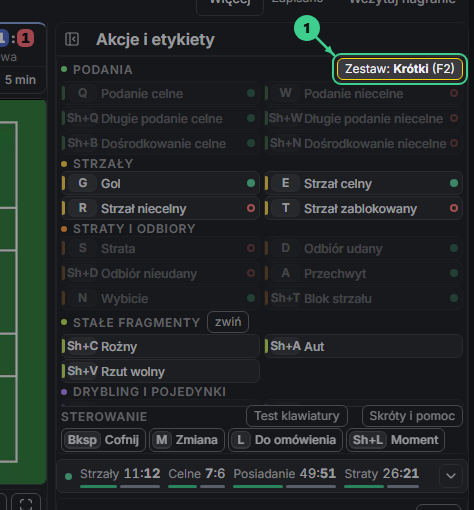
Zestaw przycisków (co możesz otagować): F2 albo klik w pasek „Zestaw: ...” przełącza kolejny zestaw: Krótki, Pełny i zestawy własne (Ustawienia > Przyciski akcji). Nowy mecz zaczyna w zestawie Pełny. Nad zestawem pokazuje się „Zestaw: Krótki (N przycisków)”. Przyciski spoza zestawu są przygaszone.
Zestaw Krótki zawiera: gol, strzał celny, niecelny i zablokowany, gol stracony, obrona bramkarza, rożny, aut, rzut wolny, żółta i czerwona kartka, faul popełniony i wywalczony, spalony (zmiany M działają zawsze).
Zakres analizy (co statystyki uznają za otagowane): przyciski Bez podań i strat / Pełny w danych meczu i w oknie „Zakończ analizę”. Krótki przebieg zwykle kończy się wyborem „Pełny” dopiero po drugim przebiegu.
Żółty pas na osi czasu to luka: odcinek gry bez zdarzeń dłuższy niż 20 s (poza piłką poza grą, do 60 s po gwizdku). Shift+\ skacze do następnej luki.Tagowanie, prawa kolumna z paskiem „Zestaw: Krótki (F2)” i przygaszonymi przyciskami
Co się wtedy dzieje
Zestaw zapisuje się w meczu i w szablonie. Klawisz albo przycisk spoza zestawu niczego nie zapisuje: nad filmem pokazuje się „Poza zestawem: ...”, a raz na 4 s toast „Poza zestawem „Krótki”: ... nie jest w tym zestawie. F2 = zmiana zestawu.”
Zakres analizy zapisuje się w meczu. W raporcie pojawia się dopisek „zakres analizy: Bez podań i strat”. Toast „Zakres analizy: Bez podań i strat (posiadanie i podania: nie tagowano).” albo „Zakres analizy: Pełny.”
Kiedy to się liczy, a kiedy nie
Zakres Bez podań i strat: posiadanie, podania i liczby od nich zależne (straty, stałe fragmenty z podań, wrzuty) pokazują „nie tagowano” zamiast liczb. Zakres Pełny liczy wszystko otagowane.
Zestaw przycisków nie zmienia już zapisanych zdarzeń, tylko to, co możesz zapisać.
To inne pojęcie niż tryb tagowania rywala („Rywal: strzały i stałe fragmenty”, artykuł 3.8), który decyduje, jakie zdarzenia rywala w ogóle się zapisują.
Zestaw „Obserwacja” (mecz obserwacji rywala) ma strzały, gole, dośrodkowania i podania, stałe fragmenty, straty i odbiory, kartki, faule i spalony; reszta w „Pełny” (F2).
Częste problemy
Objaw: „Poza zestawem „Krótki”: ... nie jest w tym zestawie. F2 = zmiana zestawu.” Przyczyna: aktywny jest zestaw Krótki, a akcja nie jest w nim. Rozwiązanie:F2 (kolejny zestaw) albo klik w pasek „Zestaw”.
Objaw: „nie tagowano” w posiadaniu i podaniach. Przyczyna: zakres analizy Bez podań i strat. Rozwiązanie: ustaw Pełny (dane meczu albo „Zakończ analizę”), jeśli tagowałeś pełne zdarzenia.
Objaw: „Nie tagowano: zakres analizy „Bez podań i strat” (gole, strzały, stałe fragmenty, kartki, faule, spalone, zmiany). Zmiana: Dane meczu albo podsumowanie „Zakończ analizę”.” Przyczyna: tak jak wyżej. Rozwiązanie: zmień zakres.
Objaw: „Nieotagowany odcinek: ... (N s bez zdarzeń). Dalej jeszcze N (Shift+\).” Przyczyna: skok Shift+\ do luki. Rozwiązanie: sprawdź film w tym miejscu. „Brak dalszych nieotagowanych odcinków (dłuższych niż 20 s).” oznacza, że luk nie ma.
4.23Koniec meczu, Zakończ analizę i Wróć do analizy
Kiedy tego potrzebujesz skończyłeś tagować i chcesz zamknąć mecz albo wrócić i coś dopisać.
Gdzie Tagowanie, Koniec meczu w menu Nagranie ▾, przycisk Zakończ analizę w menu po lewej (blok meczu).
Krok po kroku
Na końcu meczu kliknij Koniec meczu (menu Nagranie ▾). W oknie „Koniec meczu” wybierz Statystyki, Zakończ analizę albo Jeszcze tagujesz.
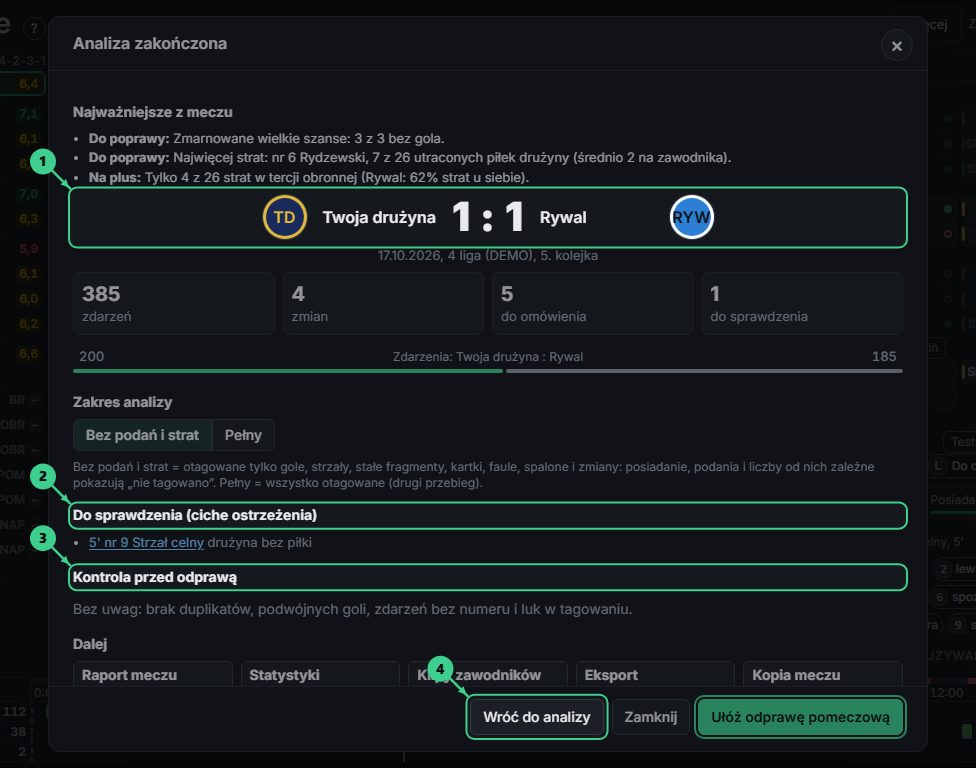
Zakończ analizę: jeśli są błędne zdarzenia, okno „Błędne zdarzenia” proponuje Pokaż i popraw, Zakończ mimo to albo Anuluj. Potem pojawia się podsumowanie: wynik, liczba zdarzeń i zmian, „do omówienia”, „do sprawdzenia”, zakres analizy, kontrola przed odprawą i przyciski: Raport meczu, Statystyki, Klipy zawodników, Eksport, Kopia meczu.
Powrót: Wróć do analizy (w podsumowaniu, w toaście i w pasku „Analiza zakończona”).
Jeśli wpisałeś wynik końcowy, a gole w zdarzeniach dają inny wynik, okno pokazuje „Wynik końcowy X:Y, a gole w zdarzeniach A:B” i przycisk Pokaż gole na liście (Tagowanie z filtrem „gol”). Samobój liczy się jak gol drużyny przeciwnej. Bez wpisanego wyniku ostrzeżenia nie ma.Okno podsumowania „Analiza zakończona”
Co się wtedy dzieje
Mecz dostaje znacznik „zakończony”. Tagowanie jest zablokowane przed przypadkowym klawiszem (toast „Analiza zakończona: tagowanie zablokowane.” z przyciskiem Wróć do analizy). Działają: film, lista zdarzeń (edycja: Zmień), statystyki, raporty.
Wróć do analizy zdejmuje blokadę (toast „Wrócono do analizy: tagowanie odblokowane.”).
Kontrola przed odprawą sprawdza: powtórzone numery w składzie, gole poza czasem gry, duplikaty (to samo zdarzenie w odstępie krótszym niż 1 s), nasze akcje bez numeru zawodnika oraz luki w tagowaniu (cisza dłuższa niż 90 s w czasie gry).
Stany meczu
Stan
Kiedy
Co widać w bloku meczu po lewej
Bez zdarzeń (nowy)
mecz bez zdarzeń
„Nowy mecz” i przycisk Zacznij tagować
W trakcie
są zdarzenia, brak końca 2. połowy
„Analiza w trakcie” i przycisk Taguj dalej
Otagowany
zapisany koniec 2. połowy
„Otagowany” i przycisk Statystyki
Zakończony
użyto Zakończ analizę
blok znika; mecz widać w liście meczów
Kiedy to się liczy, a kiedy nie
Do formy i sum sezonu liczą się mecze otagowane (koniec 2. połowy) i zakończone; mecz w trakcie się nie liczy.
Blok meczu w menu po lewej jest widoczny tylko dla własnego meczu w pracy (nowy, w trakcie, otagowany bez zakończenia), nie dla meczu zakończonego ani przykładowego.
Klawisze, które działają po zakończeniu: film (Spacja, strzałki, ,., []), lista, Enter, F9, F11. Reszta pokazuje komunikat.
Częste problemy
Objaw: „Analiza zakończona: tagowanie zablokowane.” Przyczyna: mecz zakończony. Rozwiązanie:Wróć do analizy.
Objaw: „Błędne zdarzenia. W tym meczu jest N błędne zdarzenie. Może zafałszować liczby.” Przyczyna: numery spoza składu albo zawodnik poza boiskiem. Rozwiązanie:Pokaż i popraw.
Objaw: bloku meczu nie ma po lewej. Przyczyna: mecz zakończony albo przykładowy. Rozwiązanie:Wróć do analizy albo otwórz mecz z listy.
Objaw: kontrola pokazuje „Luka w tagowaniu: N s bez zdarzeń (sprawdź, czy nic nie umknęło)”. Przyczyna: cisza dłuższa niż 90 s. Rozwiązanie: sprawdź film w tym miejscu.
Objaw: „duplikat (to samo zdarzenie w odstępie poniżej 1 s)”. Przyczyna: podwójne naciśnięcie. Rozwiązanie: usuń duplikat.
Objaw: „brak numeru zawodnika”. Przyczyna: nasza akcja bez numeru. Rozwiązanie: popraw numer w edycji.
4.24Znacznik „do sprawdzenia”, ostrzeżenia kontroli sensu i błędne zdarzenia
Kiedy tego potrzebujesz widzisz żółty znacznik przy zdarzeniu albo okno z błędnymi zdarzeniami.
Gdzie Tagowanie, lista zdarzeń, przycisk Do sprawdzenia (N).
Krok po kroku
Kliknij Do sprawdzenia (N), żeby zobaczyć tylko takie zdarzenia. Kliknij znacznik w wierszu: okno „Do sprawdzenia” opisuje, co jest nie tak.
W porządku zdejmuje ostrzeżenie (zdarzenie i tak liczy się normalnie). Popraw otwiera edycję zdarzenia.
Pasek „W tym meczu jest N błędne zdarzenie...” (przycisk Pokaż i popraw) wskazuje zdarzenia z numerem spoza składu albo z zawodnikiem, który nie był na boisku. Okno „Błędne zdarzenia (N)” ma przyciski Zobacz w nagraniu i Popraw.
Co się wtedy dzieje
Ostrzeżenia są ciche (bez komunikatu podczas tagowania). Zdarzenie zostaje w statystykach, dopóki go nie poprawisz lub nie usuniesz. Zdjęcie ostrzeżenia też da się cofnąć.
Kiedy to się liczy, a kiedy nie
Znaczniki: zdarzenie bez numeru po podaniu; ten sam zawodnik po własnym podaniu (do 5 s); dwa podania celne z rzędu; bramkarz rywala nieznany; gol z własnej połowy; drużyna bez piłki (do 20 s wcześniej); zawodnik spoza boiska. Żaden nie zmienia liczb, tylko wskazuje miejsca do sprawdzenia.
Częste problemy
Objaw: „Numeru nie ma w składzie. Sprawdź numer zawodnika lub skład.” Przyczyna: numer spoza składu. Rozwiązanie: popraw numer.
Objaw: „Wykonawca nie był wtedy na boisku. Sprawdź numer lub czas zmiany.” Przyczyna: zawodnik zmieniony lub po kartce. Rozwiązanie: popraw numer albo czas zmiany.
Objaw: „Odbiorca nie był wtedy na boisku albo nie ma go w składzie. Sprawdź podanie i skład.” Przyczyna: błędny odbiorca. Rozwiązanie:Ustaw odbiorcę.
Objaw: „Podający i odbiorca mają ten sam numer. Sprawdź podanie.” Przyczyna: ten sam numer. Rozwiązanie: popraw odbiorcę.
Objaw: „Brak składu” albo „Skład niepełny (X z Y podstawowych)” albo „W składzie powtarza się numer: zdarzeń nie sprawdzono.” Przyczyna: skład nie pozwala sprawdzić zdarzeń. Rozwiązanie:Uzupełnij skład (artykuł 3.6).
Objaw: toast „Nr X: podanie do samego siebie. Sprawdź numer.” albo „Nr X nie ma w składzie. Sprawdź numer.” albo „Nr X nie gra w tej minucie. Sprawdź numer.” z przyciskiem Popraw. Przyczyna: jak wyżej. Rozwiązanie:Popraw.