Rozdział o ekranach działu Mecze po meczu: Statystyki, Oceny, Zawodnik, Matryca, Podania, Ataki i Wnioski. Każdy artykuł mówi, gdzie to jest, jak to czytać i na co uważać. Wzory i progi każdej liczby są w rozdziale 06 (Kiedy co się liczy).
5.1Jak czytać Statystyki meczu (Przegląd)
Kiedy tego potrzebujesz chcesz po meczu zobaczyć najważniejsze liczby obu drużyn na jednym ekranie.
Gdzie Mecze > Statystyki (domyślnie widok Przegląd).
Krok po kroku
Otwórz Mecze > Statystyki.
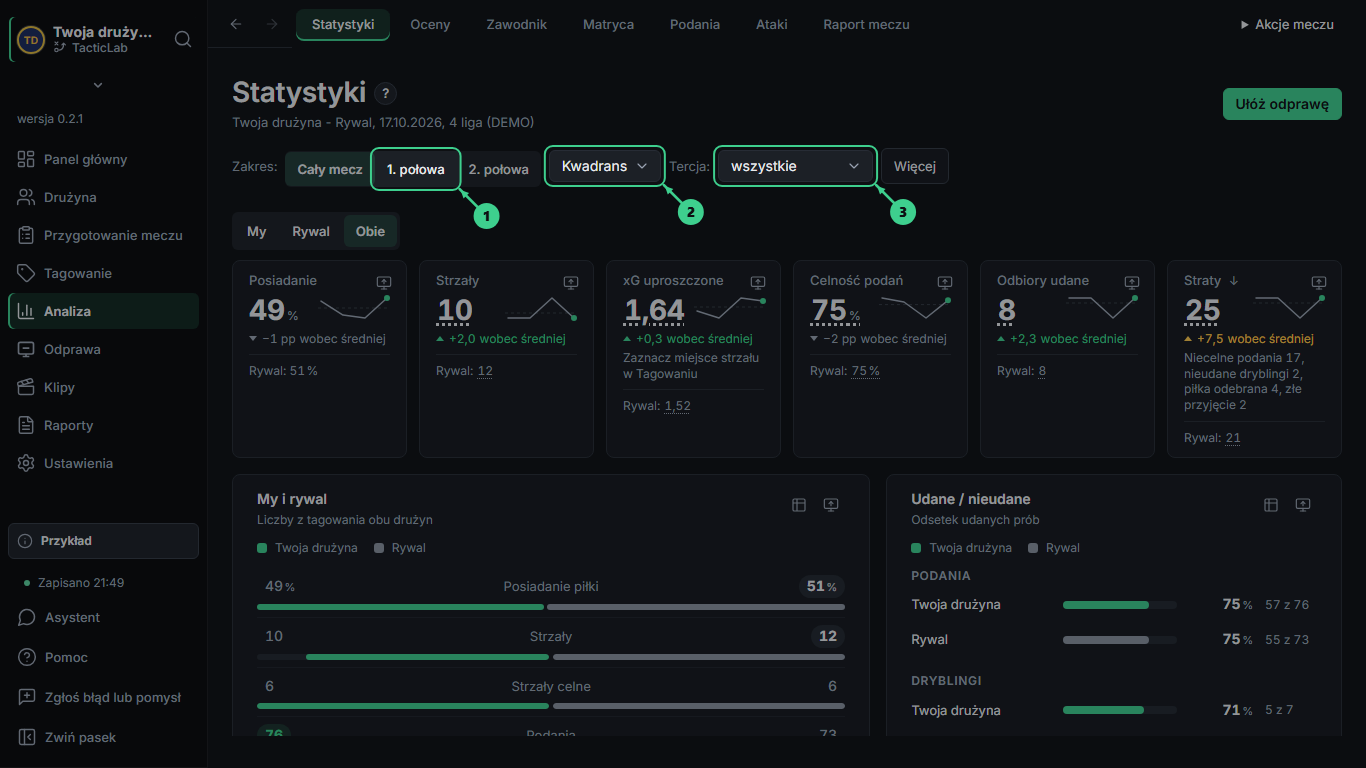
Wybierz zakres: „Cały mecz”, „1. połowa” albo „2. połowa”. Obok możesz wybrać kwadrans (pole „Kwadrans”), tercję (pole „Tercja”, przy trybie połów „Połowa”), etykietę i fazę.Statystyki, pasek Zakres z przyciskami połów i listami Kwadrans, Tercja, Etykieta, Faza
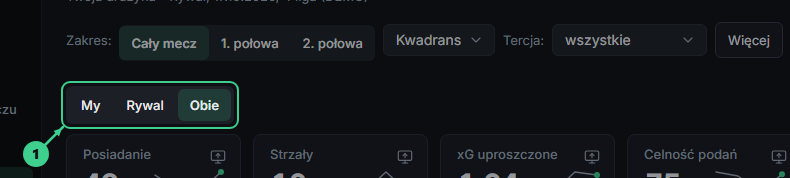
W pasku „My / Rywal / Obie” wybierz, czyje liczby widzisz. „Obie” pokazuje wartość rywala pod kreską w każdym kaflu.Statystyki, przełącznik My / Rywal / Obie
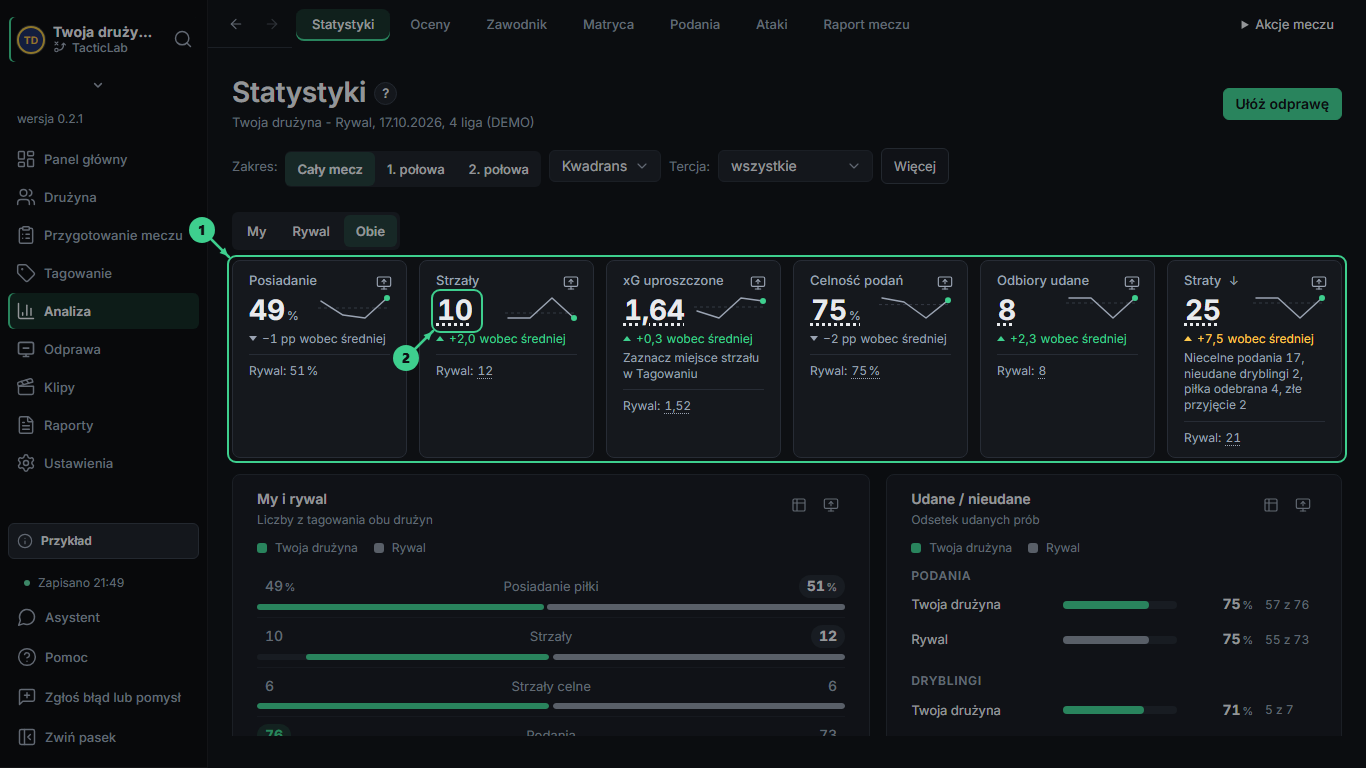
Przeczytaj sześć kafli: Posiadanie, Strzały, xG uproszczone (gdy mecz ma miejsca strzałów albo etykiety jakości; inaczej Strzały celne), Celność podań, Odbiory udane, Straty. Kliknięcie kafla przewija do wykresu z jego liczbami; kliknięcie liczby w kaflu odtwarza klipy.Statystyki, sześć kafli
Niżej: „My i rywal” (13 miar obok siebie, posiadanie jako dzielony pasek), „Udane / nieudane” (podania, dryblingi, pojedynki na ziemi i w powietrzu, dośrodkowania), „Typy akcji” (wykres kołowy), „Strefy gry” (mapa tercji albo połów), „Miejsce strzałów i bramka”, „Wnioski”.
Przycisk „Ułóż odprawę” w nagłówku zakłada odprawę pomeczową z tego meczu (patrz 08).
Co się wtedy dzieje
Wszystkie liczby pochodzą z jednego liczenia (teamGroups): kafel, wiersz tabeli, raport i Sezon pokazują tę samą wartość. Kafel pokazuje też zmianę względem średniej z ostatnich meczów, gdy jest co najmniej 2 inne mecze w tym samym zakresie. Najlepsza strona w wierszu jest pogrubiona; przy „mniej = lepiej” (straty, faule, groźne straty) odwrotnie; posiadanie nie jest oceniane jako lepsze ani gorsze.
Kiedy to się liczy, a kiedy nie
Filtr tercji, kwadransa albo etykiety wyłącza posiadanie i liczbę posiadań (nie liczy się dla części meczu).
Filtr fazy wyłącza porównanie z sezonem.
Kafel Posiadanie: dopisek „Rywal nie był tagowany w całości, więc posiadania nie liczymy.” albo „Za mało zdarzeń, żeby policzyć posiadanie” (6.5).
Kafel xG: „b.d.” z dopiskiem, gdy żaden strzał nie ma miejsca ani etykiety jakości (6.7).
Straty: pod liczbą dopisek z rozbiciem (niecelne podania, nieudane dryblingi, piłka odebrana, złe przyjęcie).
Po stronie rywala „-” oznacza, że tej liczby nie zebrano (6.4).
Wiersze „Wszystkie statystyki” (zwinięta tabela „Pokaż wszystkie statystyki”): kliknij nagłówek kolumny, żeby posortować (po nazwie, po naszej, po liczbie rywala, po różnicy).
Częste problemy
Objaw: pusty ekran „Ten mecz nie ma jeszcze zdarzeń. Otaguj mecz, a statystyki pojawią się tutaj.” Rozwiązanie: przycisk „Tagowanie” na ekranie przenosi do tagowania.
Objaw: pigułka „Rywal: strzały i stałe fragmenty” albo „Rywal: bez zdarzeń”. Przyczyna: rywal tagowany kluczowo albo wcale. Rozwiązanie: 6.4.
Objaw: kafel „Posiadanie” bez linku do klipów. Przyczyna: posiadanie to czas, nie zbiór zdarzeń. Rozwiązanie: tak ma być.
Objaw: kliknąłeś kafel, a przewinęło ekran. Przyczyna: kafel przewija do wykresu. Rozwiązanie: żeby obejrzeć klipy, kliknij samą liczbę.
5.2Jak przejść do szczegółów Statystyk i filtrować tabele
Kiedy tego potrzebujesz chcesz zobaczyć każdego zawodnika osobno, porównanie drużyn i strefy.
Gdzie Mecze > Statystyki > przycisk „Tabele zawodników i pozostałe zestawienia”, potem „Więcej: wszystkie statystyki i tabele”.
Krok po kroku
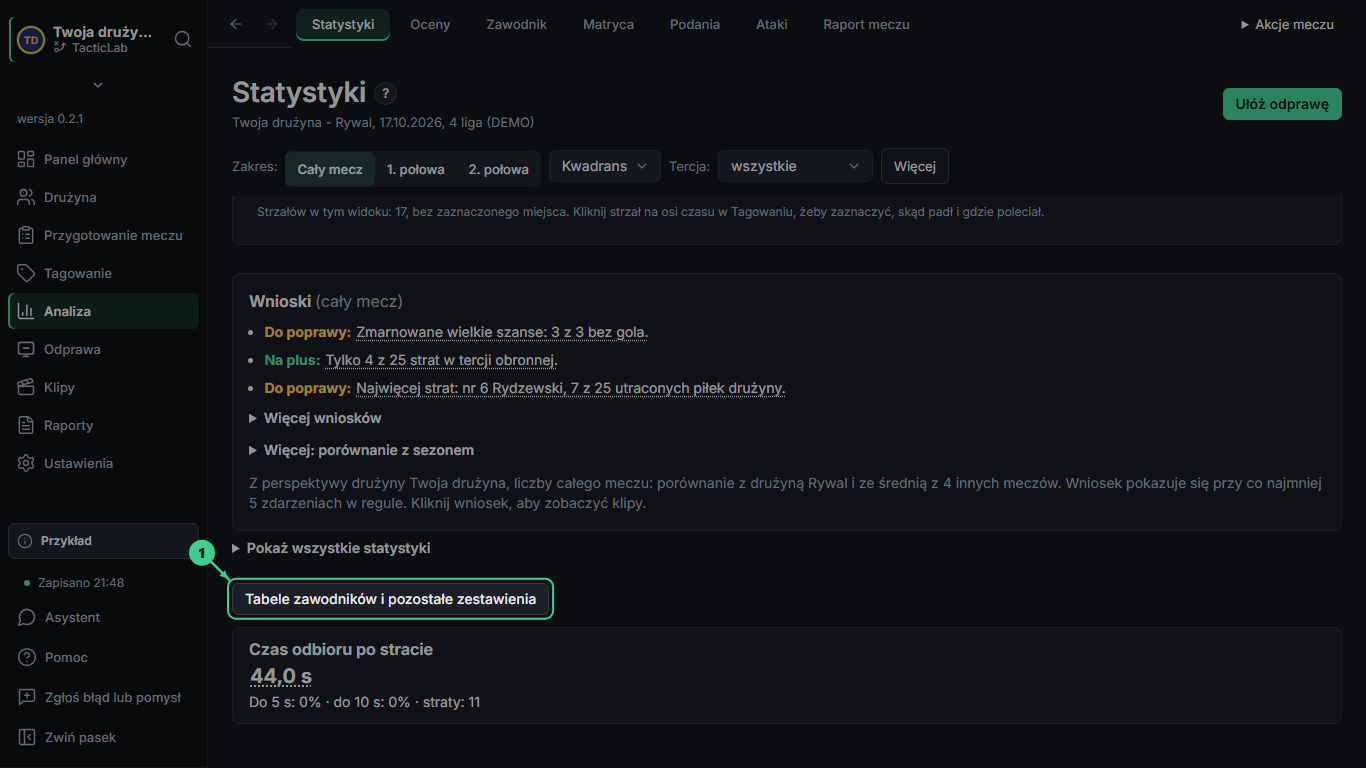
W Przeglądzie kliknij „Tabele zawodników i pozostałe zestawienia”.Statystyki, przycisk na dole Przeglądu
W sekcji „Wszystkie statystyki” widzisz grupy: Najważniejsze, Strzały, Podania, Obrona, Pojedynki, Łańcuchy akcji (do 20 s), Dyscyplina, Bramkarz, Stałe fragmenty, Fazy gry i własne przyciski. Po lewej liczba mojej drużyny, po prawej rywala, w środku nazwa; najedź na nazwę, żeby zobaczyć definicję.
W sekcji „Zawodnicy” wybierz drużynę (pierwszy przycisk z herbem mojej drużyny albo rywala) i zestaw kolumn: „Podstawowe”, „Ofensywa”, „Obrona”, „Wszystkie”. Pole „ukryj puste kolumny” usuwa kolumny z samymi zerami.
Kliknij nagłówek kolumny, żeby posortować malejąco; drugi klik wraca do kolejności składu.
Niżej: „Porównanie drużyn”, „Wynik i strzały”, „Straty w podziale na tercje” (albo połowy boiska), „Etykiety: akcje w kategoriach”.
W Szczegółach przycisk Wróć do przeglądu (u góry i na dole) wraca do Przeglądu. Program zapamiętuje wybór widoku (Przegląd albo Szczegóły) przy następnym wejściu w Statystyki.
Co się wtedy dzieje
Liczba w tabeli zawodników to liczba zdarzeń z numerem tego zawodnika. Wiersz „?” zbiera zdarzenia bez numeru (0). Wiersz „Razem” to cała drużyna: zawiera też zdarzenia bez numeru i obrony H bez strzału rywala.
Kiedy to się liczy, a kiedy nie
Zawodnik jest w tabeli, gdy ma minuty na boisku albo choć jedno zdarzenie.
Rywal w tabeli: każdy numer rywala, który ma zdarzenia. Minuty rywala: ze składu rywala i zmian rywala, a bez wpisanych podstawowych cały czas połowy.
„Straty w podziale na tercje”: kolumny Piłka odebrana, Pod. niecelne, Dr. nieudane, Straty; tercja obronna jest najgroźniejsza. Przy trybie strefy „brak” zamiast tabeli jest „b.d.: brak danych o strefie”.
Tabela etykiet: dla każdej wartości etykiety liczba zdarzeń i „celne / wszystkie” albo „udane / wszystkie”; filtr „Etykieta” w tej tabeli nie działa.
Częste problemy
Objaw: kolumna z samymi zerami. Rozwiązanie: zaznacz „ukryj puste kolumny”.
Objaw: zawodnika nie ma w tabeli. Przyczyna: 0 minut i 0 zdarzeń. Rozwiązanie: sprawdź skład i zmiany w Dane meczu i skład.
Objaw: w komórce „0” szarym kolorem. Przyczyna: zero jest wyszarzone. Rozwiązanie: to nie błąd.
Kiedy tego potrzebujesz chcesz wiedzieć, kto zagrał dobrze i dlaczego.
Gdzie Mecze > Oceny.
Krok po kroku
Otwórz Mecze > Oceny.
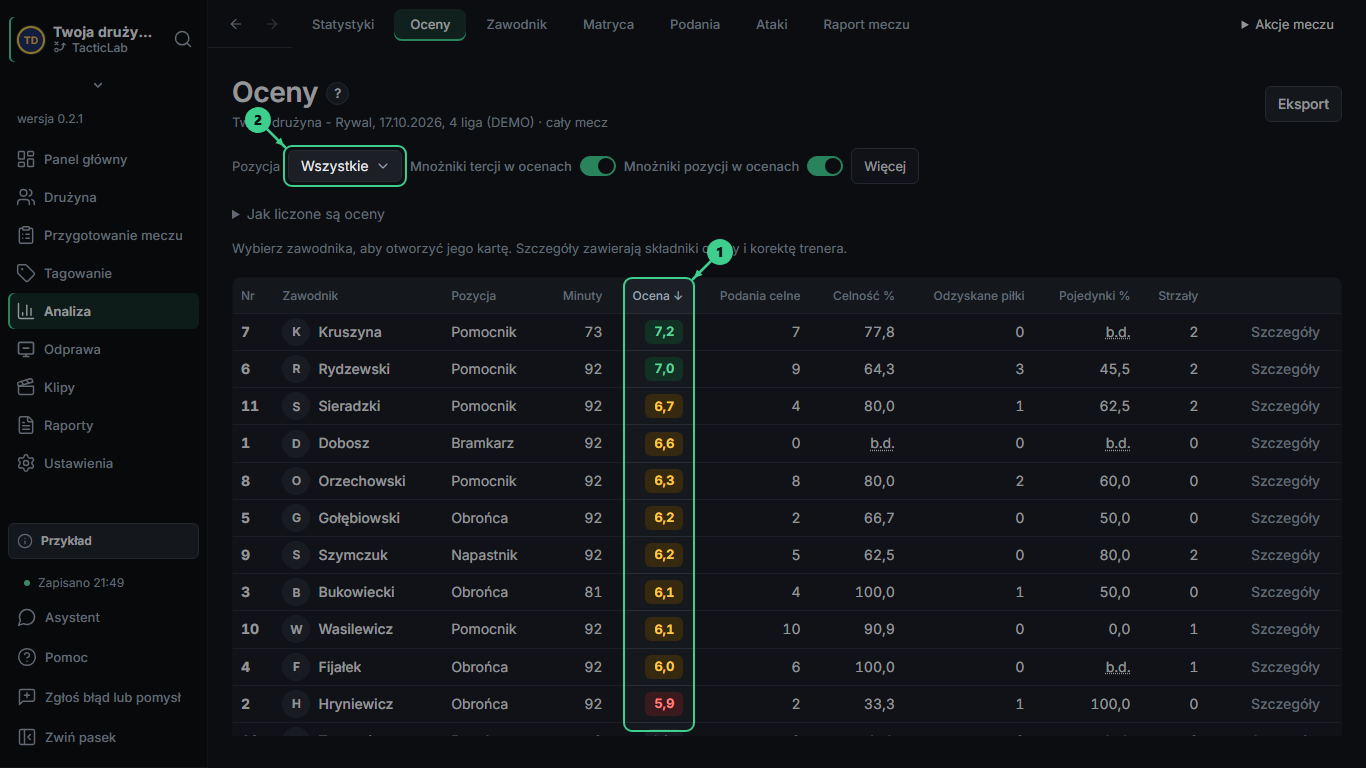
W tabeli widzisz numer, zawodnika, pozycję, minuty, ocenę (plakietka) i pięć liczb dobranych do pozycji (np. dla napastnika: strzały, celne, gole, asysty, xG). Pole „Pozycja” filtruje wiersze.Oceny, tabela z plakietkami ocen i polem Pozycja
Kliknij nagłówek kolumny, żeby posortować.
Kliknij nazwę zawodnika: otworzy się jego karta (Zawodnik). „Szczegóły” otwiera składniki oceny.
Przełączniki nad tabelą: „Mnożniki tercji w ocenach” (albo „połów”), „Mnożniki pozycji w ocenach”, „Wynik drużyny w ocenach”, „Pokaż oceny rywala”. Rozwiń „Jak liczone są oceny”, żeby zobaczyć zasady.
Rozwiń „Składniki ocen i korekta trenera”: dla każdego zawodnika tabela „Za co / Ile / Punkty”; liczba w kolumnie „Ile” odtwarza te zdarzenia.
Co się wtedy dzieje
Ocena liczy się na żywo z zapisanych zdarzeń według wzoru z 6.9. Przełączniki zapisują się przy meczu.
Kiedy to się liczy, a kiedy nie
Ocena wymaga 10 minut gry i 5 zdarzeń zawodnika (zmiana w Ustawienia > Parametry). Poniżej: „b/o” z powodem w podpowiedzi.
Oceny rywala: tylko po włączeniu „Pokaż oceny rywala”; minuty rywala ze składu rywala, a bez niego cały mecz; bez premii za czyste konto (brak pozycji).
Wagi zdarzeń zmieniasz w Ustawienia > Przyciski akcji; mnożniki i próg minut w Ustawienia > Parametry (oceny i mnożniki).
Oceny to model do kalibracji: porównaj kilka meczów z oceną trenera „na oko”.
Kiedy tego potrzebujesz chcesz zobaczyć jednego zawodnika: jego liczby, klipy, strzały i ocenę.
Gdzie Mecze > Zawodnik.
Krok po kroku
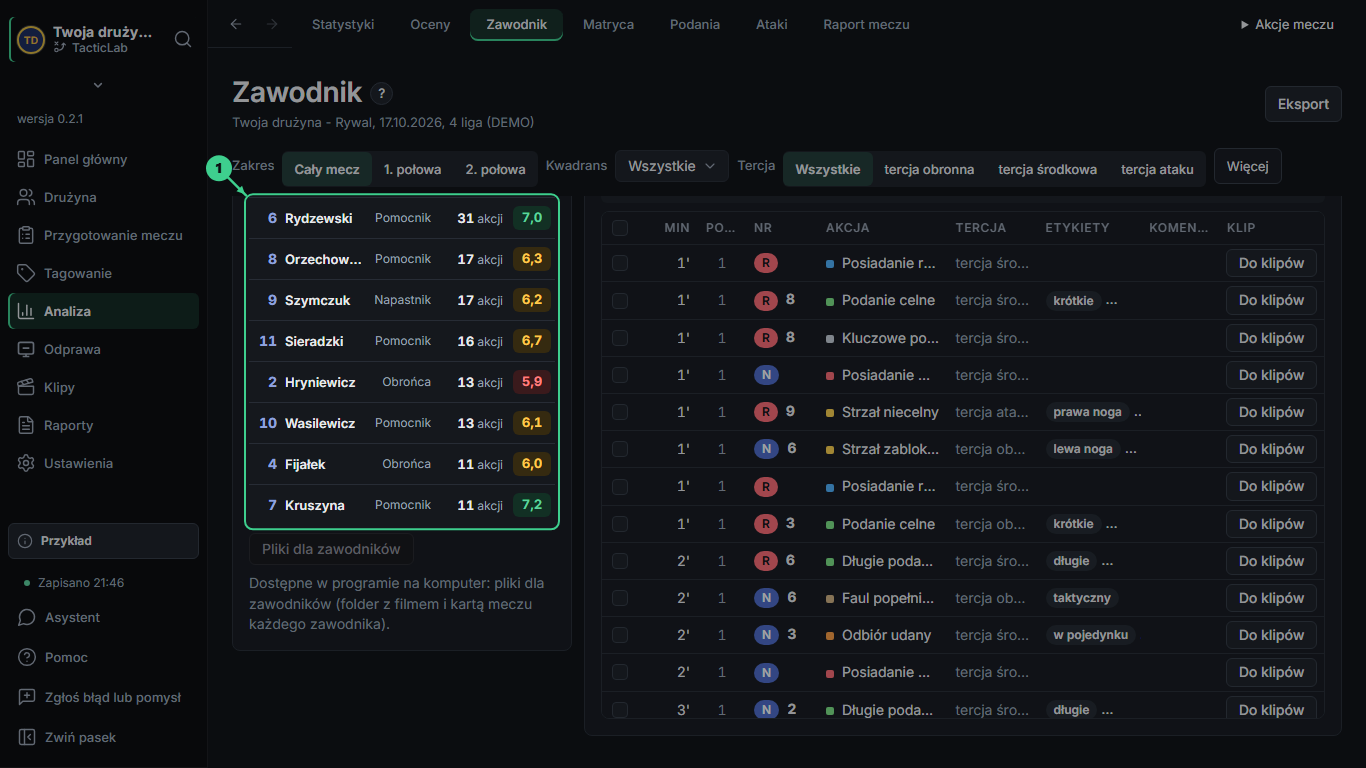
Otwórz Mecze > Zawodnik. Bez wybranego zawodnika widzisz listę „Najaktywniejsi w tym meczu” (8 zawodników z liczbą akcji i oceną).
Kliknij nazwisko (albo pigułkę zawodnika u góry). Przełącznik „Rywal” rozwija pigułki rywala.Zawodnik, pigułki zawodników i lista Najaktywniejsi
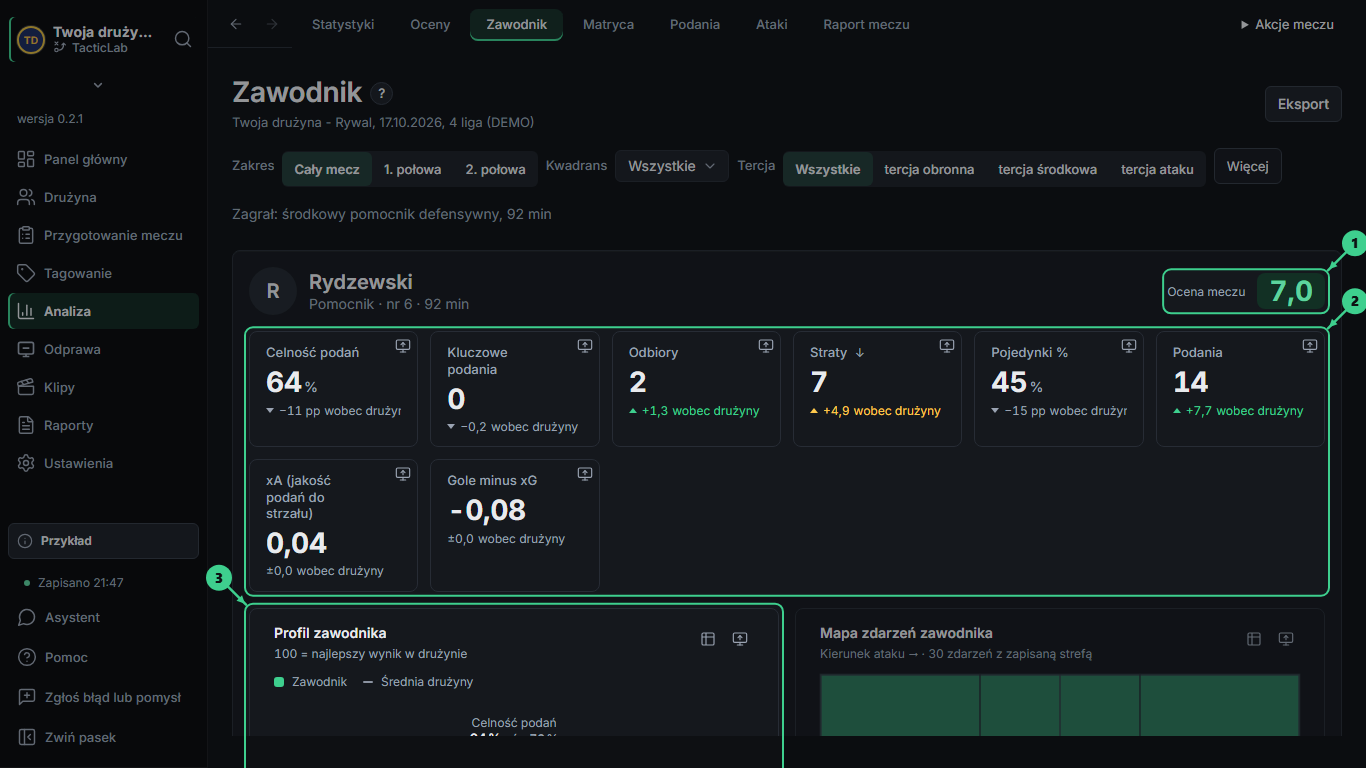
Karta pokazuje: ocenę meczu, sześć kafli (dobrane do pozycji, z porównaniem do drużyny), radar „Profil zawodnika” (100 = najlepszy wynik w drużynie), mapę strzałów, „Skuteczność” (podania, dryblingi, pojedynki, odbiory) i „Największy wpływ na ocenę” (trzy największe składniki).Zawodnik, karta z radarem i kaflami
Rozwiń „Szczegółowe statystyki, klipy i eksport”: sekcje Atak, Podania, Obrona, Pojedynki, Bramkarz (kolejność zależy od pozycji), partnerzy podań, „Do omówienia”, etykiety.
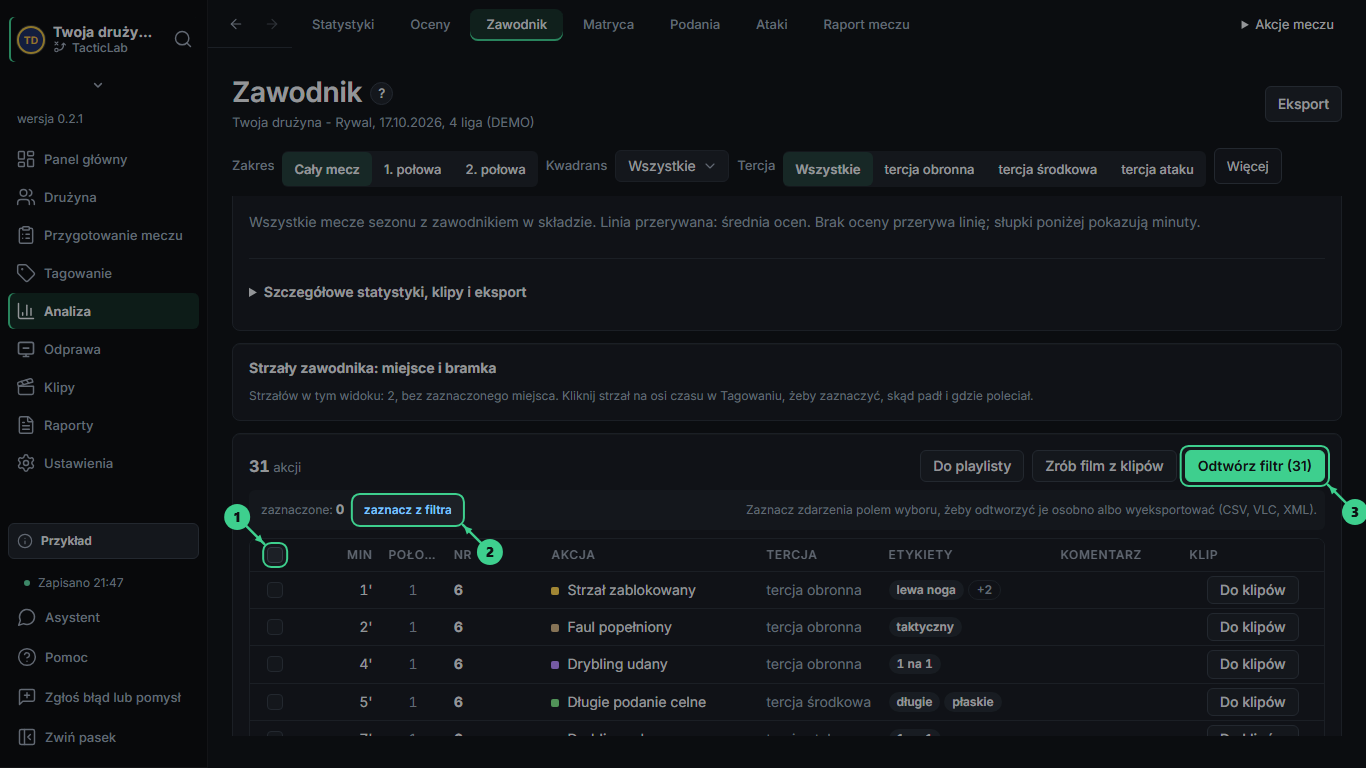
Filtry zdarzeń zawodnika: połowa, kwadrans, tercja, etykieta, akcja, wynik, stały fragment, kierunek podania, „do sprawdzenia”. Zaznacz zdarzenia i użyj „Odtwórz”, „Raport zawodnika (HTML)”, „Film dla zawodnika”, „Klipy zawodnika”.Zawodnik, filtry i tabela zdarzeń z polami wyboru
Co się wtedy dzieje
Karta czyta te same liczby co Statystyki. Radar porównuje zawodnika ze średnią zawodników drużyny, którzy mieli zdarzenia (0 do 100, osie zależą od pozycji; dla metryk „mniej = lepiej” skala jest odwrócona).
Kiedy to się liczy, a kiedy nie
Radar tylko od 5 akcji zawodnika w meczu; poniżej „Za mało akcji do profilu: N z 5.”
Wiersze karty pokazują się, gdy są niezerowe (z wyjątkiem podstawowych dla pozycji).
Wiersze zależne od strefy (podania w tercji ataku, odzyskane w ataku, straty w tercji obronnej) znikają przy trybie strefy „brak”.
Sekcja Bramkarz u zawodnika spoza pozycji bramkarza pojawia się tylko, gdy ma dane.
xA zawodnika i gole minus xG w karcie: patrz 6.7.
Asysta i kluczowe podanie to zdarzenia liczone automatycznie (szare znaczniki na liście).
Częste problemy
Objaw: „Brak zdarzeń zawodników w tym meczu.” Rozwiązanie: taguj z numerami.
Objaw: liczba w karcie jest inna niż w tabeli Statystyk. Przyczyna: filtr połowy, kwadransa albo etykiety na tym ekranie. Rozwiązanie: wyczyść filtry (przycisk czyszczenia).
Objaw: „Brak zawodnika ze zdarzeniami w tym meczu.” przy raporcie zawodnika. Rozwiązanie: wybierz zawodnika, który ma zdarzenia.
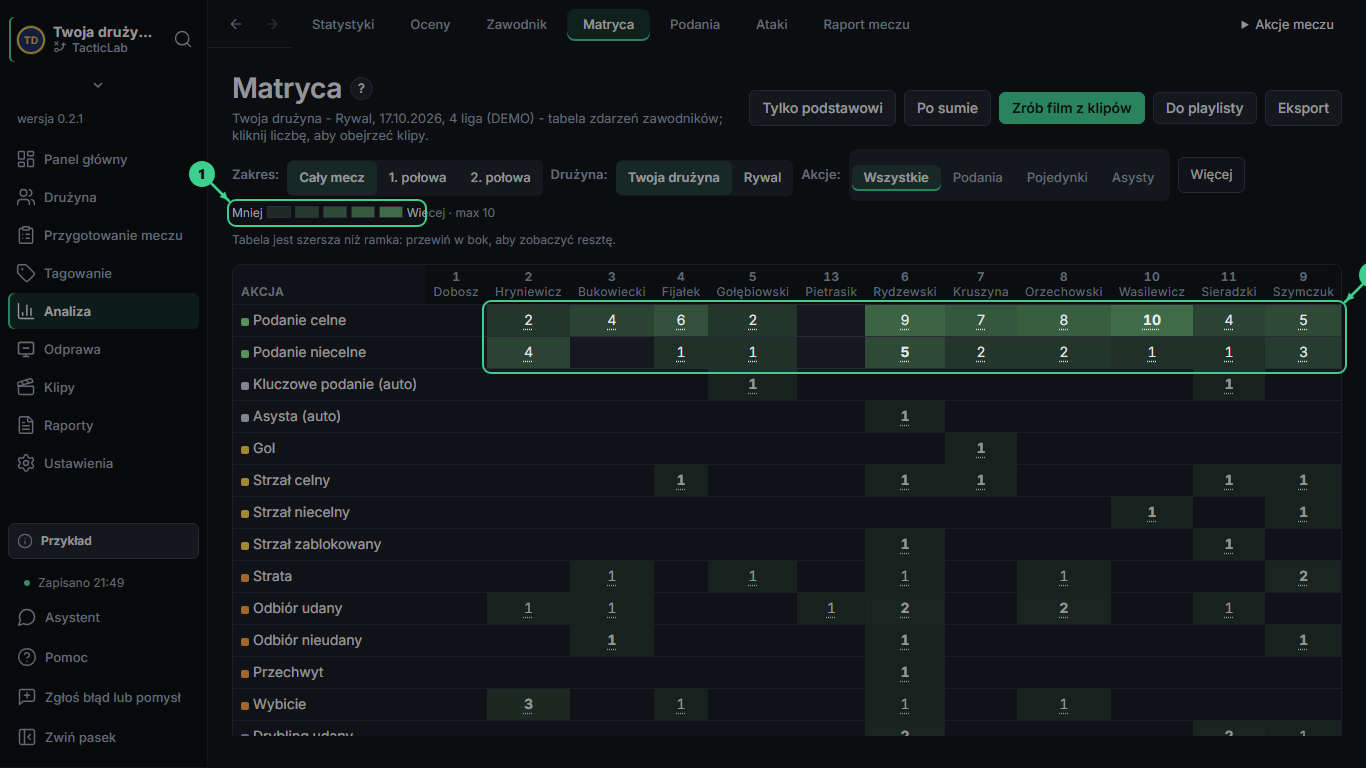
Wybierz kolumny: Zawodnicy, Etykiety, Tercje (albo Połowy boiska), Kwadranse, Połowy, Kierunek podań. Albo listą „Kategoria” wybierz kategorię etykiet (np. „Podanie: Długość”).
Przełączniki: „Tylko podstawowi” (przy kolumnach zawodników mojej drużyny), „Po sumie” (sortuje akcje i kolumny od największej sumy).
Kliknij liczbę w komórce: odtwarzają się te zdarzenia. „Zrób film z klipów” robi film ze wszystkich zdarzeń matrycy; „Do playlisty” dodaje je do playlisty.
Co się wtedy dzieje
Kolor komórki rośnie z liczbą zdarzeń. Największa liczba w wierszu jest wyróżniona („Najwięcej w tym wierszu”). Suma w kolumnie „Razem” liczy każde zdarzenie raz.
Kiedy to się liczy, a kiedy nie
Wchodzą zdarzenia liczone (bez zdarzeń przed meczem, fazy, momentu i znaczników posiadania), plus automatyczne asysty i kluczowe podania przy kolumnach: zawodnicy, tercje, połowy, kwadranse.
Zdarzenie z kilkoma etykietami jest w kilku kolumnach etykiet; „Razem” liczy je raz.
Kolumna „Kierunek podań” obejmuje tylko podania; nieokreślone kierunki w kolumnie „nieokreślony”.
Kolumny kategorii: tylko akcje z zestawu tej kategorii.
Częste problemy
Objaw: „Brak zdarzeń dla tego wyboru. Zmień zakres, drużynę albo kolumny.” Rozwiązanie: zmień filtry.
Objaw: kolumna „bez zawodnika” albo „?”. Przyczyna: zdarzenia bez numeru. Rozwiązanie: dopisz numery w edycji zbiorczej.
Kiedy tego potrzebujesz chcesz zobaczyć, jak drużyna rozgrywała piłkę i kto rzadko dostaje podania.
Gdzie Mecze > Podania.
Krok po kroku
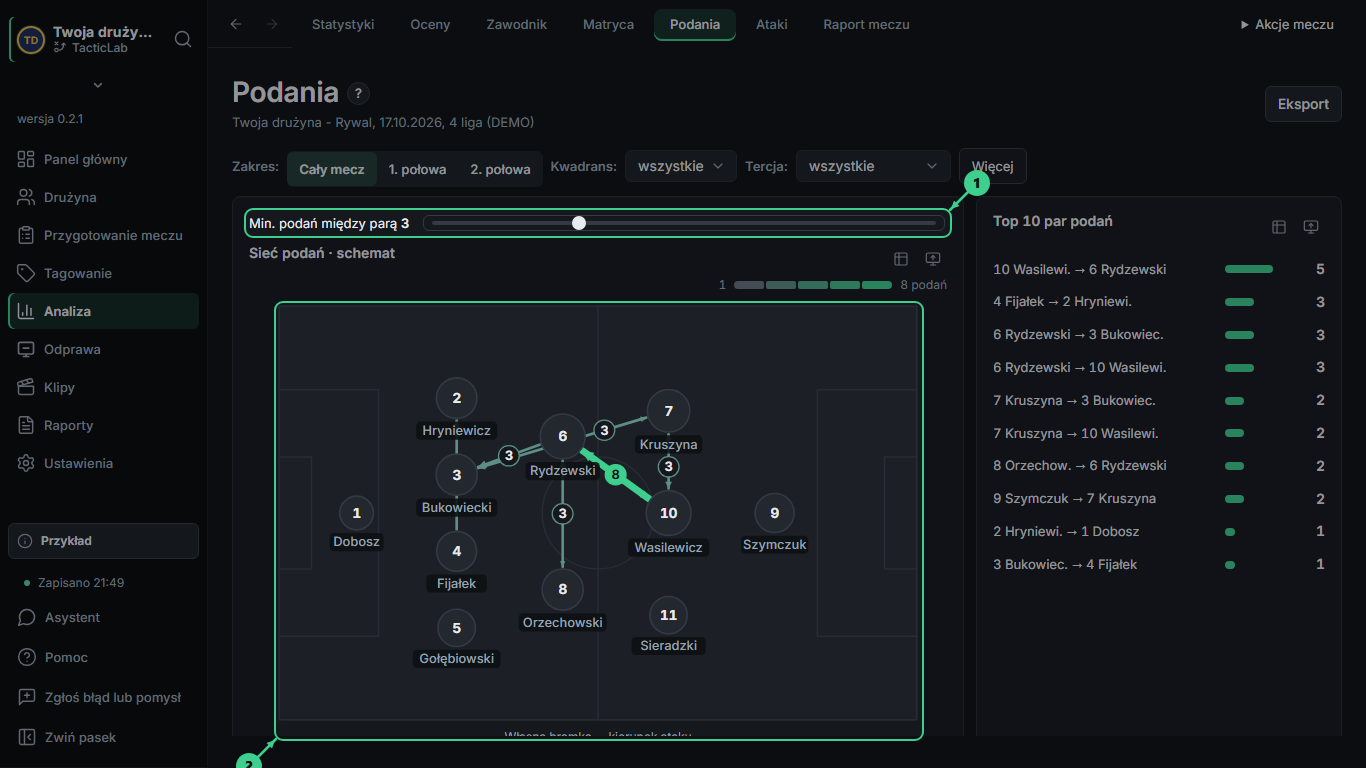
Otwórz Mecze > Podania. Wybierz zakres (cały mecz, połowa), kwadrans, tercję i drużynę.Podania, sieć podań ze schematem pozycji i suwakiem Min. podań między parą
Sieć podań: kółko to zawodnik (wielkość = udział w podaniach z zapisanym odbiorcą), linia to para (liczba na linii = podania w obu kierunkach, większy grot = więcej w tę stronę). Suwak „Min. podań między parą” chowa słabsze pary (domyślnie od 3).
Kliknij zawodnika albo linię: odtwarzają się podania.
„Top 10 par podań” pokazuje najczęstsze pary; „Podający x odbiorca: wszystkie liczby” to tabela krzyżowa.
„Kto nie dostaje piłki”: najmniej przyjęć na minutę gry.
Co się wtedy dzieje
Program liczy tylko podania celne z zapisanym odbiorcą (numer wpisany po podaniu celnym, np. 8 Q 10). Niecelne podania nie mają odbiorcy. Pozycje w sieci są schematem (według formacji z ustawienia, a bez niej według pozycji w składzie), nie pomiarem pozycji na boisku.
Kiedy to się liczy, a kiedy nie
Wchodzi: podanie celne z numerem podającego i odbiorcy większym od 0. „Podań z odbiorcą: N z M celnych.”
„Kto nie dostaje piłki”: tylko zawodnicy z co najmniej 30 minutami (w wybranym zakresie), bez bramkarza.
W jednej parze liczą się oba kierunki do linii; tabela krzyżowa pokazuje kierunki osobno.
Częste problemy
Objaw: „Brak podań z odbiorcą. W Tagowaniu po podaniu wpisz numer odbiorcy (Enter).” Rozwiązanie: po celnym podaniu wpisz numer odbiorcy.
Objaw: „Brak połączeń przy tym progu. Zmniejsz minimalną liczbę podań.” Rozwiązanie: przesuń suwak.
Objaw: „Brak zawodników z co najmniej 30 minutami gry (ustaw start 1. połowy).” Rozwiązanie: ustaw start połowy.
Kiedy tego potrzebujesz chcesz wiedzieć, jak zaczynają i kończą się akcje drużyny z piłką.
Gdzie Mecze > Ataki.
Krok po kroku
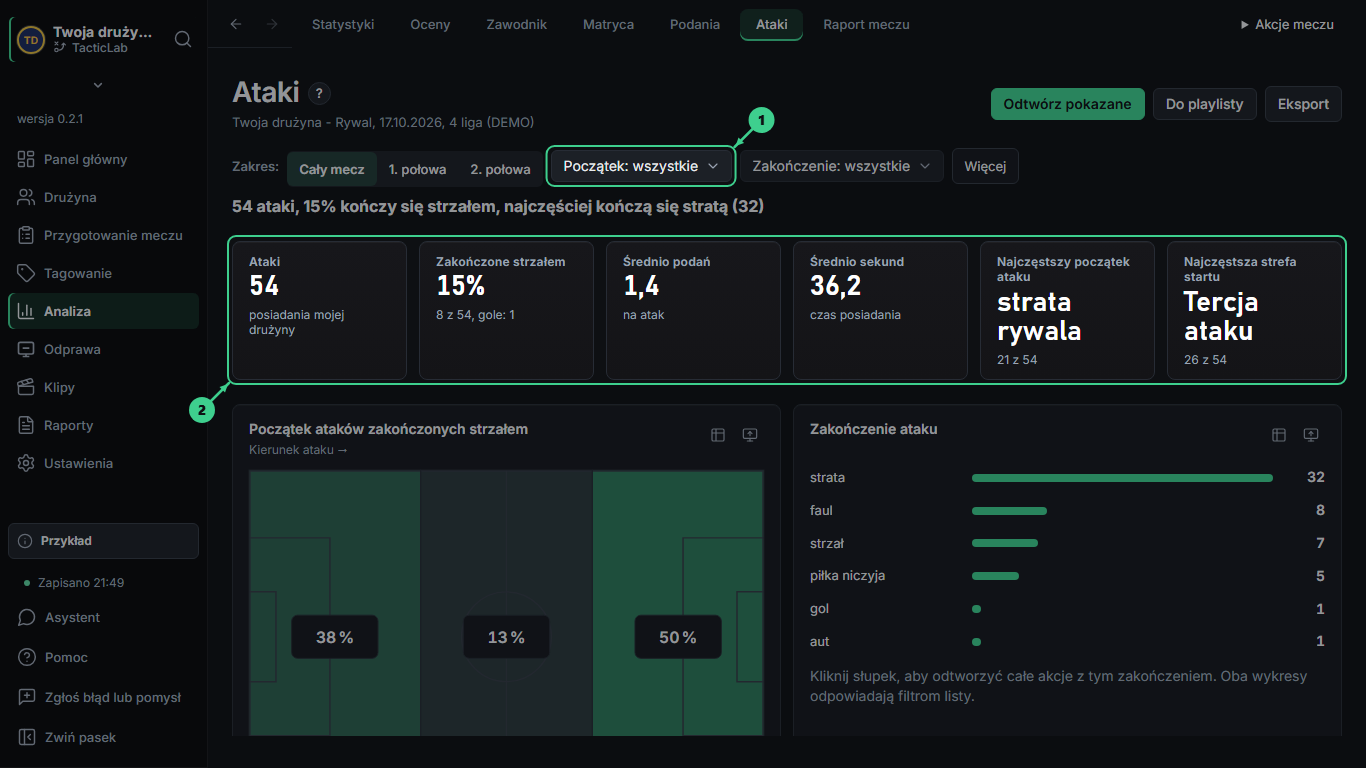
Otwórz Mecze > Ataki. Wybierz zakres (cały mecz, połowa) i filtry: Początek, Zakończenie, Faza, „tylko zakończone strzałem”.Ataki, kafle podsumowania i filtry
Kafle: liczba ataków, zakończone strzałem (%), średnio podań, średnio sekund, najczęstszy początek, najczęstsza strefa startu. Nad nimi zdanie wniosku, np. „54 ataki, 13% kończy się strzałem, najczęściej kończą się stratą (29)”.
Wykresy: „Początek ataków zakończonych strzałem” (mapa tercji) i „Zakończenie ataku” (słupki; kliknij słupek, żeby odtworzyć całe akcje).
Tabela „Ataki po kolei”: minuta, początek, strefa, podania, czas (s), zawodnicy, zakończenie. Przycisk „Klip” odtwarza całą akcję, „+ playlista” dodaje ją. „Odtwórz pokazane” i „Do playlisty” działają na wszystkie pokazane ataki.
Co się wtedy dzieje
Atak to posiadanie piłki przez moją drużynę ze zdarzeń (jak pasek posiadania): od zdarzenia, po którym piłka jest u nas, do straty, strzału, faulu albo wyjścia piłki. Klip akcji zaczyna się 2 s przed początkiem posiadania i kończy 2 s po zakończeniu.
Kiedy to się liczy, a kiedy nie
Początek: odbiór, przechwyt, stały fragment, wznowienie (po przerwie albo martwej piłce), strata rywala, obrona bramkarza, piłka niczyja, inne.
Zakończenie: gol, strzał, strata (także nasza strata, strata przez odbiór rywala albo spalony), faul, aut, stały fragment, piłka niczyja, koniec albo przerwa w tagach. Strata to ta sama definicja co w Statystykach.
Ataki wymagają ustawionego startu 1. połowy: bez niego „Brak czasu gry”.
Ataki liczą się tylko z naszej strony. Przy trybie strefy „brak” kafel strefy pokazuje „b.d.”.
Faza ataku (budowanie, progresja, ostatnia tercja, przejście) jest dostępna tylko w meczu tagowanym tercjami.
Częste problemy
Objaw: „Brak czasu gry. Ataki liczą się z posiadania piłki, a to wymaga ustawionego startu 1. połowy.” Rozwiązanie: przycisk „Dane meczu i skład”.
Objaw: „Brak ataków dla tego filtra. Zmień zakres albo zdejmij filtry.” Rozwiązanie: zdejmij filtry.
Objaw: komunikat o fazach „Faz w tym meczu nie ma: otagowano go połowami, a fazy liczą się z tercji.” Rozwiązanie: fazy działają tylko przy tercjach; w innych trybach nie są dostępne.
Objaw: liczba ataków mniejsza niż się spodziewasz. Przyczyna: rzadkie tagowanie, przerwy dłuższe niż 60 s dzielą posiadanie. Rozwiązanie: taguj gęściej albo używaj + i -.
Kiedy tego potrzebujesz chcesz zobaczyć, co program uznaje za plusy i minusy meczu.
Gdzie Mecze > Statystyki (ramka „Wnioski”), Raport meczu (ramka „Wnioski”, „Na plus / Do poprawy”), Panel główny (3 wnioski ostatniego meczu).
Krok po kroku
Otwórz Statystyki i zjedź do ramki „Wnioski (cały mecz)”.
Kliknij wyróżnioną liczbę albo wniosek, żeby zobaczyć klipy. „Do odprawy” dodaje wniosek z klipami do odprawy.
„Więcej: porównanie z sezonem” pokazuje tabelę liczb meczu na tle średniej z innych meczów.
Co się wtedy dzieje
Jedno źródło wniosków (reguły R, Z, W1 do W11). Na ekranie najwyżej 3 plusy („Na plus”), 3 minusy („Do poprawy”) o największej sile i do 2 informacji („Do wiadomości”).
Kiedy to się liczy, a kiedy nie
Wnioski są od 30 zdarzeń w meczu. Poniżej: „Za mało zdarzeń na wnioski: N w meczu, a potrzeba co najmniej 30.”
Wniosek pokazuje się przy próbie co najmniej 5 zdarzeń w regule (pojedynki 8, celność podań zawodnika 15, etykiety 8) i odchyleniu większym od progu reguły.
Porównanie ze średnią sezonu: co najmniej 3 inne mecze z takim samym zakresem tagowania, odchylenie co najmniej 15 % średniej i co najmniej jedno odchylenie standardowe.
Strefy: tylko gdy mecz ma strefy.
Rywal: wnioski o rywalu tylko tam, gdzie rywal był tagowany (wnRywalMa); zero rywala w podaniach, stratach i odbiorach oznacza „nie tagowano”.
Mocne i słabe strony zawodnika: liczby zawodnika w meczu na tle jego średniej z sezonu i średniej zawodników na tej pozycji (co najmniej 3 inne mecze).
Częste problemy
Objaw: brak wniosków. Przyczyna: poniżej 30 zdarzeń albo wszystkie odchylenia poniżej progów. Rozwiązanie: dotaguj mecz albo zignoruj ramkę.
Objaw: „Wnioski nie wskazują problemów ani plusów do ułożenia odprawy.” (przy „Ułóż odprawę”). Rozwiązanie: odprawę ułóż ręcznie (08).
Objaw: „Nie znaleziono wniosku (dane meczu się zmieniły).” Rozwiązanie: odśwież widok i dodaj wniosek jeszcze raz.