Klip to kawałek nagrania. Każde zdarzenie ma klip, który program wycina z nagrania w chwili odtwarzania (nic nie jest zapisywane jako osobny plik, dopóki nie zrobisz filmu). Ten rozdział: skąd biorą się klipy, jak wyciąć własny, jak uporządkować klipy w folderach i playlistach, jak zrobić z nich film, jak narysować na klipie i zapisać klatkę.
7.1Skąd biorą się klipy i ile trwają
Kiedy tego potrzebujesz chcesz wiedzieć, dlaczego klip zaczyna się wcześniej niż zdarzenie i jak to zmienić.
Gdzie dział Klipy; Ustawienia > Parametry (Klip przed zdarzeniem, Klip po zdarzeniu).
Krok po kroku
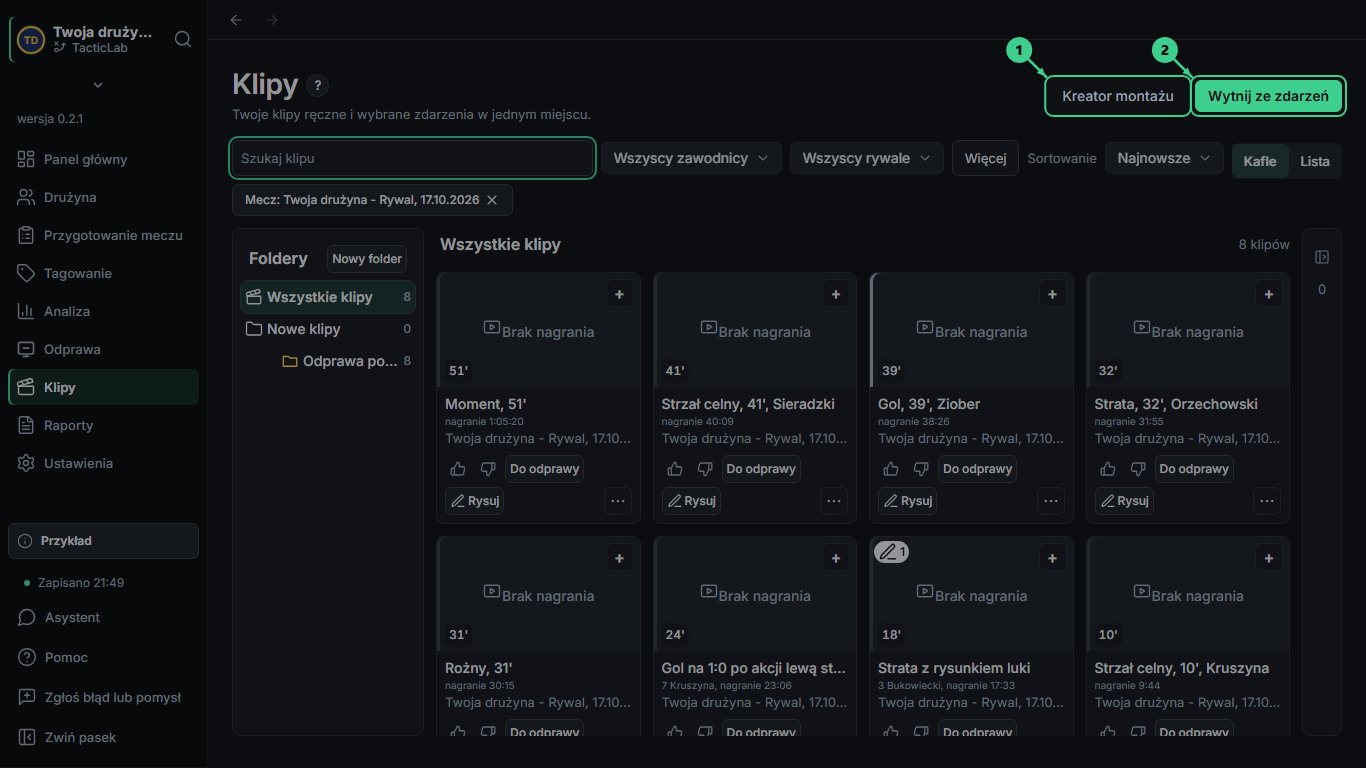
Otwórz dział Klipy. Widzisz „Twoje klipy ręczne i wybrane zdarzenia w jednym miejscu.”Klipy, nagłówek z przyciskami Kreator montażu i Wytnij ze zdarzeń oraz kafle folderów
Żeby zmienić długość klipu, otwórz Ustawienia > Parametry i zmień „Klip przed zdarzeniem” i „Klip po zdarzeniu” (0 do 60 s, krok 0,5).
Przycisk „Zastosuj do wszystkich przycisków” przenosi te wartości na wszystkie przyciski akcji (z potwierdzeniem).
Co się wtedy dzieje
Każde policzone zdarzenie każdego zapisanego meczu trafia do biblioteki klipów. Klip trwa od (czas zdarzenia minus czas „przed”) do (koniec zdarzenia plus czas „po”). Wartości „przed” i „po” pochodzą z przycisku akcji. Domyślnie klip zaczyna się 5 s przed zdarzeniem i kończy 3 s po nim; niektóre przyciski mają własne wartości (gol 10 s przed i 5 s po, gol stracony 12 s przed i 4 s po, strzał 7 s przed, obrona bramkarza 7 s przed).
Kiedy to się liczy, a kiedy nie
Klip ma zdarzenie, które się liczy (po starcie, przed końcem połowy). Zdarzenia przed startem połowy nie mają klipu w bibliotece.
Rysunek na klipie poszerza klip o 1 s z każdej strony.
Sąsiednie klipy z tego samego nagrania są łączone w jeden, gdy nachodzą na siebie albo ich momenty dzieli najwyżej 4 s (ustawienie „Łącz zdarzenia w jeden klip, gdy dzieli je najwyżej”, 0 do 15 s; 0 = tylko nachodzące). Dotyczy playlisty, odprawy, filmu, eksportu i oceny; biblioteka Klipów nie łączy.
Klip pokazuje obraz tylko z wczytanego nagrania (patrz 12, „film nie gra”).
Częste problemy
Objaw: „Klip jest w nagraniu [plik], które nie jest wczytane. Wczytaj nagranie albo przejdź dalej.” Przyczyna: klip należy do nagrania, które nie jest teraz wczytane. Rozwiązanie: wczytaj to nagranie (Przygotowanie meczu > Nagranie) albo przejdź do następnego klipu.
Objaw: „Brak nagrania”, „Miniatura niedostępna” na kafelku klipu. Przyczyna: mecz nie ma wczytanego nagrania. Rozwiązanie: wczytaj nagranie meczu.
Objaw: „Nie udało się wczytać kolejki Klipów.” albo „Nie udało się zapisać Klipów [gdzie].” Przyczyna: problem z miejscem zapisu. Rozwiązanie: zrób kopię meczu (Ustawienia > Pamięć i kopie) i sprawdź wolne miejsce.
Kiedy tego potrzebujesz chcesz zapisać moment, którego nie otagowałeś jako zdarzenia (np. ustawienie obrońców).
Gdzie Tagowanie, klawisz P albo [ i ].
Krok po kroku
W Tagowaniu odtwarzaj film do początku momentu i naciśnij P. Program pokaże: „Klip od [czas]: film leci dalej. P = koniec klipu, Esc = anuluj.”
Naciśnij P jeszcze raz na końcu momentu (albo ]). Otworzy się okno „Nowy klip”.
Wpisz notatkę, wybierz zawodników i rodzaj klipu (Gol, Rożny, Rzut wolny, Aut, Groźna sytuacja, Atak pozycyjny, Kontra, Obrona, Inne; domyślnie „Inne”, własnych rodzajów najwyżej 20), opcjonalnie playlistę. Kliknij „Zapisz klip”.
Po zapisie program mówi: „Zapisano klip: [nazwa] ([s] s). Lista zdarzeń: filtr „Klipy”.” i oferuje „Zostań tutaj”, „Zobacz klip”, „Dodaj do playlisty”, „Do odprawy”.
Esc przed drugim naciśnięciem anuluje klip: „Klip anulowany.”
Co się wtedy dzieje
Klip ręczny zapisuje się razem z meczem i widać go w Tagowaniu (lista klipów ręcznych), w dziale Klipy i w filtrze „Tylko klipy ręczne”. Podpowiedź rodzaju: gol w zakresie klipu daje „Gol”, stały fragment daje „Rożny”, „Rzut wolny” albo „Aut”, strzał celny bez gola daje „Groźna sytuacja”. W trybie „Tylko wycinanie” klip zaznacza też Spacja.
Kiedy to się liczy, a kiedy nie
Klip musi mieścić się w jednym nagraniu.
Klipy ręczne nie liczą się do statystyk (nie są zdarzeniami).
Usunięcie klipu ręcznego w Tagowaniu można cofnąć klawiszem Backspace albo Ctrl+Z.
Częste problemy
Objaw: „Klip: najpierw wczytaj nagranie meczu w Tagowaniu.” Rozwiązanie: wczytaj nagranie.
Objaw: „Klip musi mieścić się w jednym nagraniu: zacznij go od nowa.” Przyczyna: początek jest w nagraniu 1, koniec w nagraniu 2. Rozwiązanie: zaznacz osobno dwa klipy.
Objaw: „Własnych rodzajów klipu może być najwyżej 20.” Rozwiązanie: usuń nieużywany rodzaj.
Kiedy tego potrzebujesz chcesz wyciąć klipy ze wszystkich strat w tercji obronnej albo wszystkich strzałów zawodnika.
Gdzie Klipy > „Wytnij ze zdarzeń”; Raporty > „Wytnij klipy”; Zawodnik.
Krok po kroku
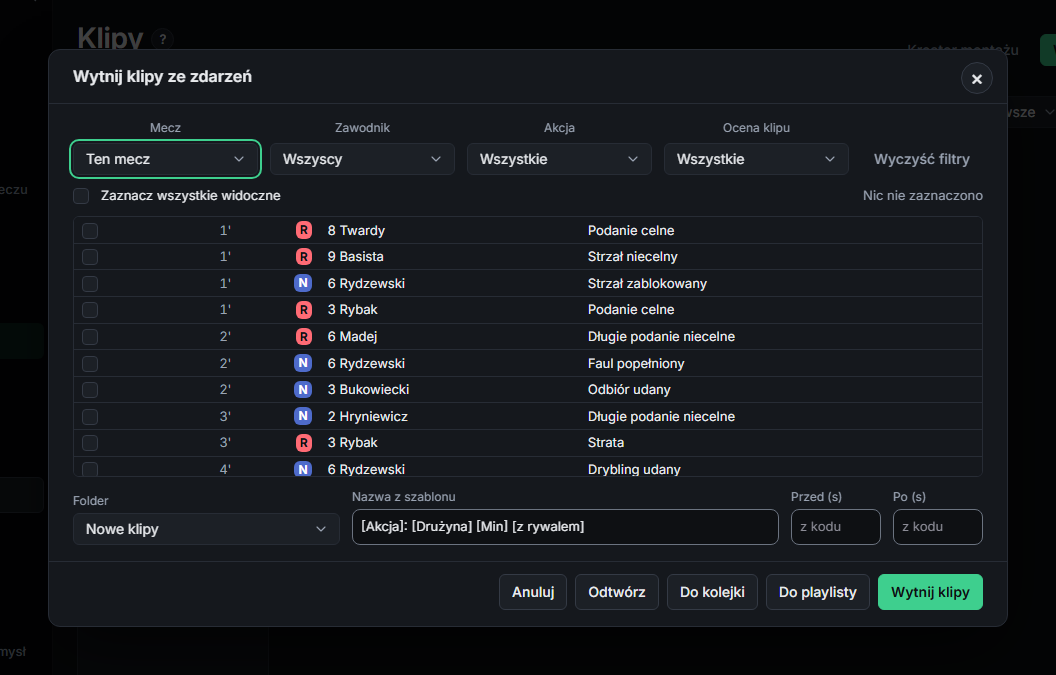
Kliknij „Wytnij ze zdarzeń”. Otworzy się okno „Wytnij klipy ze zdarzeń” z filtrami (mecz, zawodnik, akcja i inne).Okno Wytnij klipy ze zdarzeń z listą i filtrami
Zaznacz zdarzenia polem wyboru, Spacja zaznacza wiersz, Ctrl+A wszystkie widoczne.
Wybierz: „Odtwórz”, „Do kolejki”, „Do playlisty” albo „Wytnij klipy”.
Po wycięciu: „Wycięto: N klipów.” z przyciskiem „Otwórz w Klipach”.
Co się wtedy dzieje
Zdarzenia z otwartego meczu stają się klipami w tym meczu; zdarzenia z innych meczów idą do biblioteki Klipów. Domyślna nazwa: [Akcja]: [Drużyna] [Min] [z rywalem].
Kiedy to się liczy, a kiedy nie
Lista pokazuje najwyżej 500 wierszy („Pokazano 500 z N zdarzeń: zawęź filtry.”).
Zdarzenia bez wczytanego nagrania nie mają obrazu.
Częste problemy
Objaw: „Zaznacz zdarzenia do wycięcia (Spacja zaznacza wiersz, Ctrl+A wszystkie widoczne).” Rozwiązanie: zaznacz wiersze.
Objaw: „Brak nagrania: Ten mecz nie ma wczytanego nagrania. Klipy bez nagrania nie mają obrazu.” Rozwiązanie: „Wczytaj nagranie” albo „Zapisz jako playlistę zdarzeń”.
Objaw: „Nie udało się wyciąć zaznaczonych zdarzeń.” Rozwiązanie: spróbuj ponownie, sprawdź wolne miejsce.
Objaw: „Brak zdarzeń dla tych filtrów.” Rozwiązanie: zmień filtry.
Kiedy tego potrzebujesz chcesz mieć klipy z pressingu osobno od stałych fragmentów.
Gdzie Klipy, kolumna „Foldery”, kafle folderów.
Krok po kroku
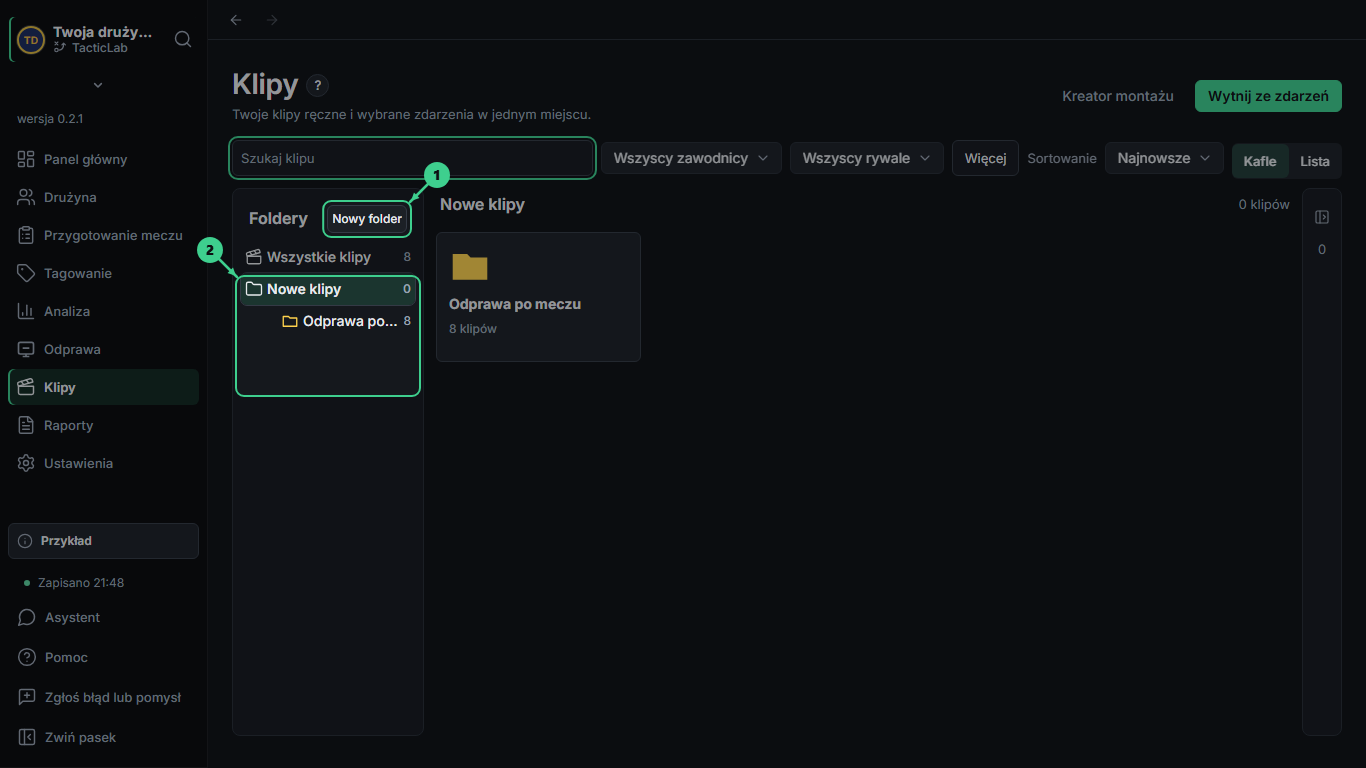
W kolumnie „Foldery” kliknij „Nowy folder”, wpisz nazwę, zatwierdź. Pusta nazwa: „Wpisz nazwę folderu.”Klipy, kolumna Foldery z przyciskiem Nowy folder
Przenieś klip: przeciągnij go myszą na folder w lewej kolumnie albo kliknij klip prawym przyciskiem i wybierz „Przenieś do folderu...”. Wiele klipów: zaznacz je i kliknij „Do folderu”. W tym menu „Przenieś do: ...” zastępuje dotychczasowe foldery jednym, a „Dodaj do: ...” dopisuje folder i zostawia pozostałe (bez dubli); jest też „Nowy folder…”.
Filtry nad listą: „Rodzaj klipu”, „Pokaż” (Zdarzenia i klipy, Tylko klipy ręczne, Tylko zdarzenia, Z rysunkami, Okazje), „Faza”, ocena, źródło, sortowanie (Najnowsze, Mecz, Minuta, Ocena, Nazwa).Klipy, filtry i sortowanie nad listą
Menu klipu (prawy przycisk): Odtwórz, Dodaj do kolejki, Do odprawy, Zmień nazwę (też dwuklik w tytule), Notatka, Przenieś do folderu, Usuń z folderu, Zapisz jako film, Usuń.
Co się wtedy dzieje
Klip może być w kilku folderach (okno „Foldery klipu”: wybierz jeden lub kilka; bez wyboru klip trafia do folderu „Nowe klipy”). Folder meczu („Rywal, data”) tworzy się sam przy pierwszym klipie, gdy włączone jest „Nowe klipy do folderu meczu”. Foldery można zagnieżdżać.
Kiedy to się liczy, a kiedy nie
Usunięcie folderu: klipy z folderu (N) trafiają do „Nowe klipy”, podfoldery do folderu wyżej. Klipów ani meczów to nie kasuje.
Usunięcie klipu z biblioteki: „Klip zniknie ze wszystkich folderów i kolejki. Zdarzenia i klipy ręczne pozostaną w meczach.” Kosza ani cofnięcia nie ma.
Folderu nie przeniesiesz do niego samego ani do jego podfolderu.
Lista pokazuje po 60 klipów („Pokaż więcej (jeszcze N)”).
Częste problemy
Objaw: „Ten folder jest pusty. Przeciągnij tu klipy z innego folderu albo zaznacz je i wybierz „Do folderu”.” Rozwiązanie: dodaj klipy.
Objaw: „Nie masz jeszcze klipów. Wytnij klip lub dodaj wybrane zdarzenia meczu.” Rozwiązanie: 7.2 albo 7.3.
Objaw: „Brak klipów dla tych filtrów. Zmień filtry lub wybierz inny folder.” Rozwiązanie: zmień filtry.
Objaw: „Nie można przenieść folderu do niego samego ani jego podfolderu.” Rozwiązanie: wybierz inny folder.
Objaw: „Nie udało się otworzyć meczu tego klipu.” Przyczyna: mecz klipu jest usunięty albo nie zapisany. Rozwiązanie: wczytaj kopię meczu (Ustawienia > Pamięć i kopie).
Objaw: „Nie udało się utworzyć miniatury. Sprawdź nagranie i wolne miejsce.” Rozwiązanie: wczytaj nagranie; „Wyczyść miniatury” (z potwierdzeniem) odświeża je.
Różnica: „Przenieś do” (zaznaczone klipy) zostawia klip w jednym folderze, a „Dodaj do” albo okno „Foldery klipu” pojedynczego klipu pozwalają trzymać klip w kilku folderach naraz.
7.5Jak ułożyć playlistę i odtworzyć klipy po kolei
Kiedy tego potrzebujesz chcesz zebrać klipy z różnych meczów w jedną listę na odprawę.
Gdzie Raporty > Playlisty; przyciski „Do playlisty” w Statystykach, Zawodniku, Matrycy, Atakach i ocenach; panel „Kolejka” w Klipach.
Krok po kroku
Wejdź w Raporty > Playlisty i kliknij „Nowa playlista”. Wpisz nazwę (np. „Odprawa: pressing”, do 80 znaków), „Utwórz”.
Dodaj klipy: kliknij liczbę w Statystykach (otworzy się panel odtwarzacza) i wybierz „Do playlisty”; w oknie „Dodaj do playlisty” wybierz istniejącą albo „Nowa playlista...”, „Dodaj”. Program mówi: „Dodano N do playlisty „X” (razem M)”.
Zmień kolejność: przeciągnij uchwyt „::” albo użyj strzałek „W górę” i „W dół”. Przy klipie możesz zmienić tytuł, dodać notatkę i skrócić klip polami „Od (s)” i „Do (s)” (od -120 do 120 s).
Odtwórz: „Odtwórz na pełnym ekranie” albo klik w liczbę. Panel odtwarzacza: „Poprz.” (PageUp), „Powtórz” (Home), „Nast.” (PageDown), „Pętla”, „Zrób film”, „Do playlisty”, „Zamknij” (Esc).
W pokazie pełnoekranowym: strzałki zmieniają klip, Spacja pauza, L pętla, D rysowanie, F pełny ekran, Esc koniec.
Klip za krótki albo za długi: w pokazie zatrzymaj film w miejscu, od którego klip ma się zaczynać, i kliknij „Początek tutaj”. Tak samo „Koniec tutaj”, a potem „Zapisz granice”. Skróty: [ początek, ] koniec, Enter zapis. Klip musi trwać co najmniej 1 s. Przyciski działają dla klipu z biblioteki Klipów, nie dla klipu połączonego z kilku zdarzeń.
Co się wtedy dzieje
Playlista zapisuje się sama po każdej zmianie. Klipy z innych meczów mają etykietę „inny mecz”; przy odtwarzaniu mecz otwiera się sam. Gdy klip ma rysunki, film staje na każdym z nich na jego czas pokazu (domyślnie 3 s; ustawienie „Zatrzymanie na rysunku”, 0 = bez zatrzymania).
Kiedy to się liczy, a kiedy nie
Etykiety stanu klipu: „inny mecz”, „brak meczu” (mecz nie jest zapisany), „zdarzenie usunięte”.
Usunięcie playlisty nie usuwa meczów ani zdarzeń. „+ Do odprawy” dodaje klipy playlisty do odprawy (limit odprawy 200 slajdów).
Playlista zbiera klipy z różnych meczów; film z playlisty powstaje tylko z klipów otwartego meczu (patrz 7.6).
Częste problemy
Objaw: „Brak klipów do odtworzenia.” Rozwiązanie: dodaj klipy.
Objaw: „Brak klipów do dodania.” Rozwiązanie: najpierw kliknij liczbę albo wybierz zdarzenia.
Objaw: „To ostatni klip.” albo „To pierwszy klip.” Rozwiązanie: to nie błąd, to koniec listy.
Objaw: „Klip jest w nagraniu ..., które nie jest wczytane.” Rozwiązanie: wczytaj nagranie.
Objaw: „Mecz, z którego otwarto klipy, został usunięty.” Rozwiązanie: wczytaj kopię meczu.
Objaw: „Wpisz nazwę playlisty.” / „Nazwa playlisty nie może być pusta.” Rozwiązanie: wpisz nazwę.
Objaw: „Klip od / do: liczba sekund od -120 do 120 (np. -8 albo +4) albo puste pole.” Rozwiązanie: popraw liczbę.
Objaw: „Nie udało się zapisać playlist [gdzie]. Zrób kopię meczu.” Rozwiązanie: Ustawienia > Pamięć i kopie, sprawdź wolne miejsce.
Kiedy tego potrzebujesz chcesz wysłać zawodnikowi jego akcje jednym plikiem.
Gdzie Klipy (kolejka, „Kreator montażu”, „Film dla zawodnika”), panel playlisty „Zrób film”, Matryca „Zrób film z klipów”, Eksport „Film zawodnika”.
Krok po kroku
Dodaj klipy do kolejki w Klipach przyciskiem „+” przy klipie.
Kliknij „Zrób film” w panelu Kolejka (albo „Film dla zawodnika” przy filtrze zawodnika, albo „Zrób film” w odtwarzaczu playlisty).
W oknie „Zrób film” wpisz nazwę i wybierz jakość: „Pełna jakość” (720p, zapis w wybranym miejscu) albo „Na telefon (mały plik)” (1280x720, około 1 MB na 10 s; zawodnik i tablica wyniku na obrazie). Dla każdego klipu możesz zmienić początek i koniec (o 1 s), tempo (0,5x do 2x) i tekst trenera (do 140 znaków).
Kliknij „Zapisz film”. Pasek postępu: „Zapis filmu: N klipów”; przycisk „Przerwij” zatrzymuje. Zapis może iść w tle (postęp w prawym dolnym rogu).
Po zakończeniu: okno „Zapisano”, „Plik jest gotowy i widać go w dziale Klipy.” Przyciski „Pokaż plik”, „Otwórz”.
Co się wtedy dzieje
Program wycina klipy z oryginalnego nagrania i skleja w jeden plik (wymaga programu na komputer; w przeglądarce film z playlisty nagrywa się w czasie rzeczywistym do MP4 albo WebM i trafia do folderu Pobrane). „Zapisz osobno” robi jeden plik na klip (nazwa „01 Akcja Zawodnik 63 min Rywal”). Film po meczu: okno „Film po meczu”, rodzaj „Skrót meczu” albo „Film zawodnika” (gol, gol rywala, strzał celny albo okazja, groźna strata ze strzałem rywala).
Kiedy to się liczy, a kiedy nie
Film dla zawodnika: do 12 klipów zaznaczonych wstępnie, podania pomijane, gdy są inne akcje; domyślnie „Na telefon”.
Film z playlisty zawierającej klipy z innych meczów: tylko klipy otwartego meczu („Pominięto N klip(ów) z innych meczów: film powstaje z nagrania otwartego meczu.”). Kolejka Klipów z kilku meczów: klipy bez wczytanego nagrania można pominąć („Pominąć klipy bez nagrania?”, „Pomiń i zapisz”).
Poza programem na komputer: tylko klipy otwartego meczu, bez tempa i tekstu trenera.
Kreator montażu: „Utwórz odprawę”, „Zapisz osobno”, „Utwórz i zapisz film”.
Częste problemy
Objaw: „Poza programem film powstaje tylko z klipów otwartego meczu.” Rozwiązanie: używaj programu na komputer albo wybierz klipy z otwartego meczu.
Objaw: „Brak nagrania: Żaden klip nie ma wczytanego nagrania. Otwórz mecz i wczytaj jego nagranie.” Rozwiązanie: wczytaj nagranie.
Objaw: „Film już się zapisuje.” Rozwiązanie: poczekaj na koniec zapisu.
Objaw: „Zapis filmu przerwany.” Przyczyna: kliknąłeś „Przerwij”. Rozwiązanie: zapisz jeszcze raz.
Objaw: „Nie udało się zapisać filmu: [powód]” Rozwiązanie: sprawdź wolne miejsce na dysku i czy plik nagrania istnieje; w razie potrzeby przekonwertuj nagranie do MP4 (H.264, AAC).
Objaw: „Nie zapisano plików: N.” (zapis osobno) Rozwiązanie: sprawdź powód w komunikacie.
Objaw: „Nie znaleziono pliku. Mógł zostać przeniesiony albo usunięty.” (przycisk „Otwórz” po zapisie) Rozwiązanie: „Pokaż plik” albo zrób film jeszcze raz.
Objaw: „Ten zawodnik nie ma klipów w bieżącym widoku.” Rozwiązanie: zmień filtry.
Objaw: „Zaznacz co najmniej jeden klip.” Rozwiązanie: zaznacz klipy.
Objaw: „Brak klipów do filmu. Wybierz inny rodzaj lub zawodnika.” (Film po meczu) Rozwiązanie: wybierz inny rodzaj.
Kiedy tego potrzebujesz chcesz pokazać zawodnikowi ustawienie, ruch albo błąd strzałką i kółkiem.
Gdzie Klipy, Tagowanie i odtwarzacz klipów: klawisz Ctrl+D albo przycisk rysowania; w pokazie odprawy klawisz D.
Krok po kroku
Zaznacz zdarzenie na liście albo klip ręczny (rysunek należy do klipu: zaznacz zakres na osi [ ] albo zdarzenie na liście), zatrzymaj film na wybranej klatce i naciśnij Ctrl+D.
Wybierz narzędzie: grupa 1 Zawodnik, 2 Kółko (Kółko, Reflektor, Numer, Podpis, Lupa, Przesuń), 3 Ruch (Podanie P, Bieg B, Strzał S, Łuk, Ręcznie), 4 Strefa (Prostokąt, Wielokąt, Elipsa), 5 Tekst T, Wskaż Esc. Klawisze 1 do 5 otwierają grupy.
Zapisz: Enter (zapisz) albo Spacja (zapisz i graj dalej). Wyjście bez zapisu: Esc.
Kolejny rysunek w tym samym klipie: przycisk „Jeszcze jeden rysunek”; numerowanie „Rysunek N z M”.
Co się wtedy dzieje
Rysunek jest przypięty do chwili klipu i zapisany razem z meczem. Widać go w Klipach, w playlistach (film staje na rysunku na jego czas pokazu: 2, 3 albo 4 s, w ustawieniach do 15 s), w odprawie i w filmie.
Kiedy to się liczy, a kiedy nie
Wiele rysunków w jednym klipie jest dozwolonych.
Rysunek na odprawie (klawisz D w pokazie) nie zapisuje się w klipie.
Rysować można tylko, gdy klip gra z wczytanego nagrania.
Zapis wyglądu (kolory, grubość): „Zapamiętano wygląd”, wczytanie „Wczytano wygląd: ... Dotyczy nowych rysunków.”
Częste problemy
Objaw: „Najpierw wczytaj nagranie meczu.” / „Do rysowania potrzebne jest nagranie (nagranie N).” Rozwiązanie: wczytaj albo „Wskaż nagranie”.
Objaw: „Rysunek należy do klipu: zaznacz zakres na osi ([ ]) albo zdarzenie na liście, potem Ctrl+D.” Rozwiązanie: zaznacz klip albo zdarzenie.
Objaw: „Rysunek dodasz przy zdarzeniu albo klipie ręcznym. Ten klip nie jest żadnym z nich.” Rozwiązanie: klip z odprawy lub playlisty nie ma własnego rysunku; wejdź w zdarzenie.
Objaw: „Rysunek nie jest zapisany. Enter zapisuje, Esc jeszcze raz wychodzi bez zapisu.” Rozwiązanie:Enter.
Objaw: „Rysunek jest pusty. Dodaj element albo w menu „...” wybierz „Usuń rysunek”.” Rozwiązanie: narysuj coś.
Objaw: „Strefa wielokątna potrzebuje co najmniej 3 punktów.” Rozwiązanie: dodaj punkty.
Objaw: „Nie ma czego cofnąć.” Rozwiązanie: nic do cofnięcia.
Objaw: „Nagranie nie jest gotowe. Spróbuj jeszcze raz za chwilę.” Rozwiązanie: poczekaj, aż film się wczyta.
Objaw: „Nie ma już tego klipu.” / „Nie ma już tego zdarzenia.” Rozwiązanie: klip albo zdarzenie usunięto; odśwież widok.
Kiedy tego potrzebujesz chcesz wysłać zawodnikowi jedno zdjęcie z filmu z narysowaną strzałką.
Gdzie pasek rysowania, menu „Więcej”, przycisk „Zapisz klatkę PNG”.
Krok po kroku
Zatrzymaj film na klatce i otwórz rysowanie (7.7).
Narysuj, co chcesz zaznaczyć.
W menu „Więcej” kliknij „Zapisz klatkę PNG” (opis: „Zapisz klatkę z rysunkiem jako obraz PNG”).
Program mówi: „Zapisano klatkę: [nazwa]” (w przeglądarce dopisek „folder Pobrane”).
Pole „Do raportu meczu” dodaje klatkę (JPEG) do raportu, sekcja „Kluczowe momenty”.
Co się wtedy dzieje
Powstaje plik klatka_<nazwa meczu>_<minuta>min.png: kadr filmu z rysunkiem i podpisem z herbem klubu.
Kiedy to się liczy, a kiedy nie
Zapisu samej klatki bez rysunku nie ma, jest tylko klatka z rysunkiem.
Nie ma skrótu klawiszowego dla zapisu klatki.
Częste problemy
Objaw: „Nie udało się zapisać klatki (program nie mógł odczytać obrazu z filmu).” (w przeglądarce: „przeglądarka zablokowała odczyt obrazu z filmu”). Przyczyna: film z zewnętrznego źródła albo niewczytany. Rozwiązanie: wczytaj nagranie z dysku.