Odprawa to pokaz dla zawodników przed meczem albo po nim: slajdy z liczbami, składem, wnioskami i klipami. Ten rozdział prowadzi krok po kroku: jak założyć odprawę, jak dodać slajd, jak zmienić kolejność, jak dodać klip i plik, jak pokazać odprawę, jak ją zapisać.
8.1Jak założyć nową odprawę
Kiedy tego potrzebujesz chcesz zacząć odprawę przedmeczową albo pomeczową.
Gdzie Odprawa > „Nowa odprawa”.
Krok po kroku
Otwórz dział Odprawa i kliknij „Nowa odprawa” (gdy nie ma żadnej: „Zacznij pierwszą odprawę”).
W oknie „Nowa odprawa” wybierz rodzaj: „Odprawa przedmeczowa”, „Odprawa pomeczowa”, „Analiza drużyny”, „Analiza zawodnika”, „Trening / temat” albo „Własna”.
Wybierz szablon:
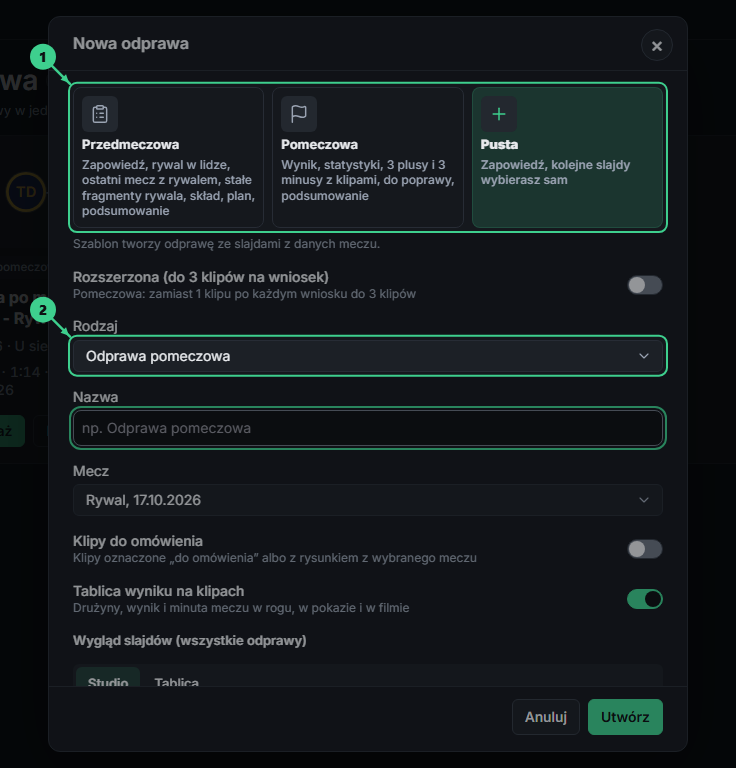
„Przedmeczowa”: zapowiedź, rywal w lidze, ostatni mecz z rywalem, stałe fragmenty rywala, skład, plan, podsumowanie.
„Pomeczowa”: wynik, statystyki, 3 plusy i 3 minusy z klipami, do poprawy, podsumowanie (do 16 slajdów).
„Pusta”: zapowiedź, resztę dodajesz sam. Przełączniki „Rozszerzona (do 3 klipów na wniosek)” i „Klipy do omówienia” zmieniają, ile klipów dostaje każdy wniosek.Okno Nowa odprawa z rodzajami i trzema szablonami
Zatwierdź. Odprawa otwiera się w edytorze.
Co się wtedy dzieje
Szablon buduje slajdy z danych otwartego meczu. Program pamięta ostatnio wybrany szablon. Karta odprawy na liście ma przyciski „Pokaż”, „Edytuj” i menu „...” (Zmień nazwę, Powiel, Usuń). Odprawa zapisuje się sama po każdej zmianie.
Kiedy to się liczy, a kiedy nie
Slajdy bez danych (np. brak rywala) są pomijane: „Pominięto slajdy bez danych: ...”.
„Pokaż” jest wyłączony, gdy odprawa nie ma slajdów.
Usunięcie odprawy można cofnąć („Usunięto odprawę „...”.” z przyciskiem „Cofnij”).
Po końcu subskrypcji odprawy można tylko oglądać.
Częste problemy
Objaw: „Wybierz zawodnika do analizy.” (rodzaj Analiza zawodnika) Rozwiązanie: wskaż zawodnika w oknie.
Objaw: „Nie znaleziono meczu źródłowego.” Rozwiązanie: otwórz mecz i załóż odprawę ponownie.
Objaw: „Nie udało się zapisać odpraw.” Rozwiązanie: zrób kopię (Ustawienia > Pamięć i kopie) i sprawdź miejsce na dysku. „Przywróć odprawy” wczytuje kopię zapasową.
Objaw: „Po końcu subskrypcji odprawy można tylko oglądać.” Rozwiązanie: odnów subskrypcję.
Kiedy tego potrzebujesz chcesz dopisać slajd do odprawy.
Gdzie edytor odprawy, przycisk „Dodaj”, duży „+” na końcu osi, mały „+” między slajdami.
Krok po kroku
W edytorze kliknij „+” na końcu osi (albo między slajdami; w pustej odprawie „Dodaj pierwszy slajd”).Oś slajdów z dużym plusem na końcu i małym plusem między slajdami
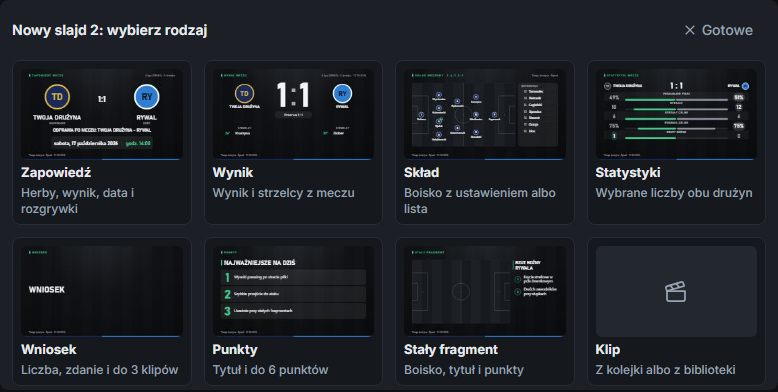
W oknie wyboru wskaż typ slajdu (Enter dodaje wybrany). Dostępne: Zapowiedź (herby, wynik, data, rozgrywki), Wynik (wynik i strzelcy), Skład (boisko z ustawieniem albo lista), Statystyki (wybrane liczby obu drużyn, do 8 pól, domyślnie 5), Wniosek (liczba, zdanie i do 3 klipów), Punkty (tytuł i do 6 punktów), Stały fragment (boisko, tytuł i punkty), Klip (z kolejki albo z biblioteki), Obraz lub film (plik z dysku), Podsumowanie (trzy punkty i wynik), Plan na mecz (trzy zadania i ustawienie), Rywal (mocne i słabe strony, groźni zawodnicy), Mapa strzałów (miejsca strzałów z meczu), Zawodnik meczu (ocena i jego liczby), Oś meczu (bramki, kartki i zmiany z minutami), Cel na trening (zdanie i do 3 punktów), Skład rywala (jedenastka rywala z przygotowania).Okno wyboru typu slajdu z 17 kartami
W panelu właściwości ustaw treść. Notatka prelegenta (do 600 znaków) jest widoczna nad slajdem w pokazie.
Ustawienia odprawy (przycisk w pasku): „Czas planszy (s)” (2 do 120, domyślnie 10), „Przejście” (Przenikanie 0,2 s albo Bez przejścia), wygląd „Studio” (ciemny, na telewizor i przyciemnioną salę) albo „Tablica” (jasny, na rzutnik i do wydruku), „Pokaż opisy klipów”, „Tablica wyniku na klipach”.
Co się wtedy dzieje
Slajd pojawia się na osi. Zmiany zapisują się od razu.
Kiedy to się liczy, a kiedy nie
Limit: 200 slajdów w odprawie („Odprawa mieści najwyżej 200 slajdów.”).
Na planszy statystyk musi zostać co najmniej jedna liczba („Na planszy zostaje co najmniej jedna liczba.”).
Czas wpisujesz jako minuty:sekundy („Wpisz czas jako minuty:sekundy, np. 4:29.”).
Animacji elementów na slajdzie nie ma: jest tylko przejście między slajdami i czas planszy.
Wygląd (Studio / Tablica) jest wspólny dla wszystkich odpraw.
Częste problemy
Objaw: „Odprawa mieści najwyżej 200 slajdów.” Rozwiązanie: usuń część slajdów albo wybierz „Zastąpić”.
Objaw: „Brak składu i kadry.” (slajd Skład) Rozwiązanie: uzupełnij skład w Dane meczu i skład.
Objaw: „Wybierz nagranie” / „Brak danych” na slajdzie. Rozwiązanie: wskaż plik albo dane meczu.
Kiedy tego potrzebujesz chcesz pokazać akcję z meczu albo własne nagranie lub zdjęcie.
Gdzie slajd typu „Klip” albo „Obraz lub film”; przycisk „Do odprawy” w Klipach, Playlistach, Zawodniku, menu zdarzenia.
Krok po kroku
Klip z biblioteki: w Klipach kliknij „Do odprawy” na karcie klipu (zakłada nową odprawę albo dodaje do otwartej). „Do wybranej odprawy...” pozwala wskazać inną; „Cały folder do odprawy” dodaje folder.
Klip ze zdarzenia: menu zdarzenia, „Do odprawy”. Zapisany klip ręczny: okno „Klip zapisany”, „Do odprawy”.
Playlista: „+ Do odprawy” („Dodano do odprawy: N klipów. Limit odprawy: 200 pozycji.”).
Plik z dysku: slajd „Obraz lub film”. Obrazy: PNG, JPG, JPEG, WEBP, GIF, BMP. Filmy: MP4, M4V, MOV, MKV, WEBM, AVI, MTS, M2TS, 3GP (film z dysku do 3600 s).
Przycinanie klipu w odprawie: [ i ], Enter zatwierdza.
Co się wtedy dzieje
Klip wchodzi jako slajd z tytułem i notatką. Okno „Do której odprawy?” pojawia się, gdy masz kilka odpraw.
Kiedy to się liczy, a kiedy nie
Rysunek na klipie z biblioteki przechodzi do odprawy tylko jeśli klip go ma (7.7).
Plik z dysku w przeglądarce trzeba wskazać ponownie po zamknięciu strony. W programie na komputer zostaje zapamiętana ścieżka.
Częste problemy
Objaw: „Brak klipów do dodania.” Rozwiązanie: zaznacz klipy.
Objaw: „Otwórz mecz, aby dodać do jego odprawy.” Rozwiązanie: otwórz mecz.
Objaw: „Pominięto pliki bez obsługi: .... Obsługiwane: ...” albo „Ten rodzaj pliku nie jest obsługiwany.” Rozwiązanie: użyj obsługiwanego formatu.
Objaw: „Brak klipów z obserwacji rywala (...). Obserwuj rywala, wytnij klipy ([ i ]) i wybierz ich rodzaj.” Rozwiązanie: 7.9.
Objaw: „Zaznacz co najmniej jeden klip.” Rozwiązanie: zaznacz klip.
8.5Jak ułożyć odprawę ze Statystyk, wniosków i planu
Kiedy tego potrzebujesz chcesz zrobić odprawę pomeczową jednym kliknięciem z danych meczu.
Gdzie Statystyki „Ułóż odprawę”, „Do odprawy” przy wnioskach, „Analiza zakończona” > „Ułóż odprawę pomeczową”, Przygotowanie meczu > „Zrób odprawę z planu”, wykresy (ikona „Do odprawy”).
Krok po kroku
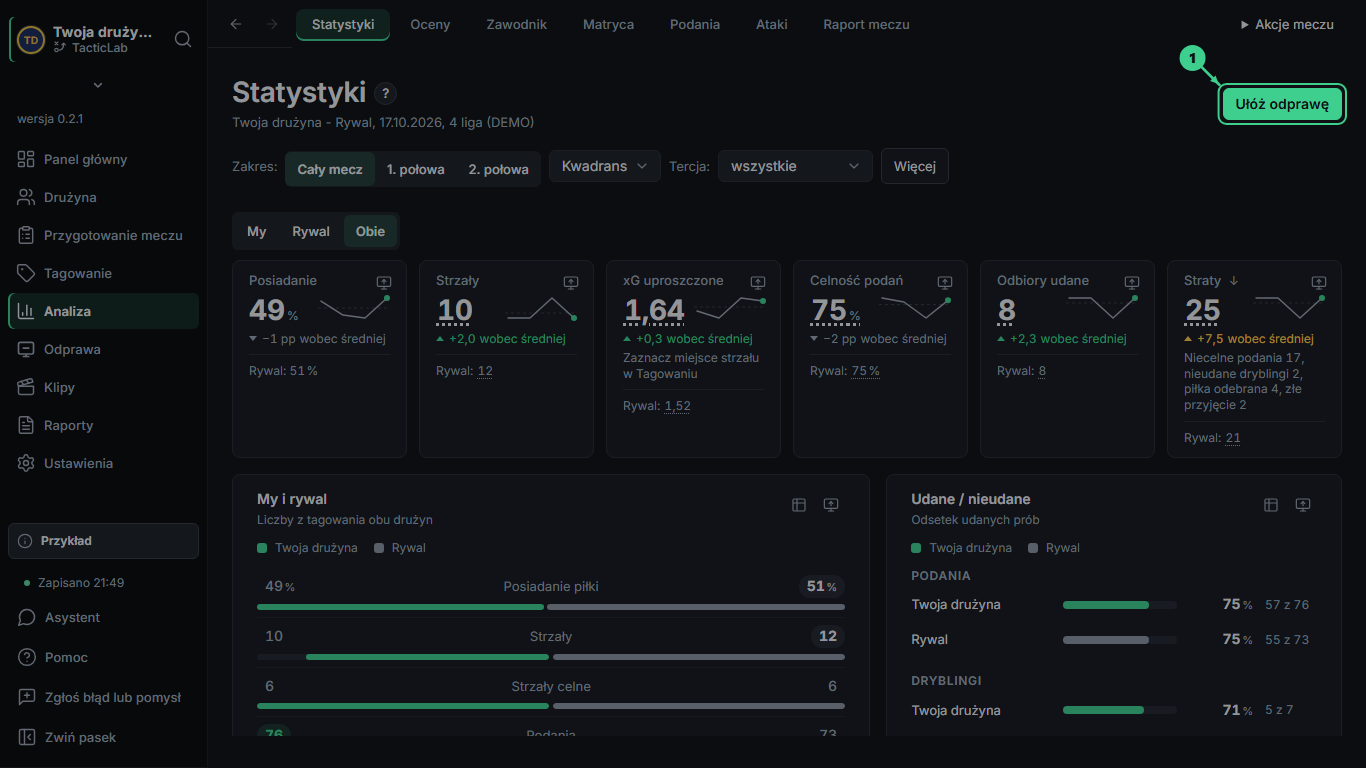
W Statystykach kliknij „Ułóż odprawę”.Statystyki, przycisk Ułóż odprawę w nagłówku
Jeśli odprawa meczu ma już slajdy, wybierz „Zastąpić” (z potwierdzeniem „Obecne slajdy zostaną usunięte. Tej zmiany nie można cofnąć.”) albo „Dodać na koniec”.
Przy pojedynczym wniosku kliknij „Do odprawy”: dodaje planszę z liczbą i do 3 klipami.
Plan przedmeczowy: w Przygotowaniu meczu „Zrób odprawę z planu”.
Przegląd propozycji: „Propozycja odprawy z wniosków i klipów ręcznych: N slajdów. Ułóż kolejność i kliknij „Pokaż”.”
Co się wtedy dzieje
Program układa slajdy z wniosków i klipów ręcznych: „Ułożono odprawę: N wniosków, M klipów. Możesz zmienić kolejność i treść.”
Kiedy to się liczy, a kiedy nie
Wnioski wymagają co najmniej 30 zdarzeń w meczu (5.8).
Rodzaj slajdu zależy od wybranego szablonu.
Częste problemy
Objaw: „Za mało danych do wniosków: N zdarzeń w meczu. Potrzeba co najmniej ...” Rozwiązanie: dotaguj mecz albo układaj ręcznie.
Objaw: „Wnioski nie wskazują problemów ani plusów do ułożenia odprawy.” Rozwiązanie: ułóż ręcznie z szablonu „Pusta”.
Objaw: „Nie udało się odczytać wniosków dla tego meczu.” Rozwiązanie: odśwież mecz i spróbuj ponownie.
Objaw: „Odprawa mieści najwyżej 200 slajdów. Usuń część albo wybierz zastąpienie.” Rozwiązanie: usuń slajdy.
Objaw: „Nie udało się zrobić obrazu tego wykresu.” / „Nie udało się utworzyć slajdu z tej karty.” Rozwiązanie: spróbuj ponownie po odświeżeniu widoku.
Kiedy tego potrzebujesz chcesz wiedzieć przed odprawą, których slajdów nie da się pokazać.
Gdzie edytor odprawy, pasek nad osią, plakietki na slajdach.
Krok po kroku
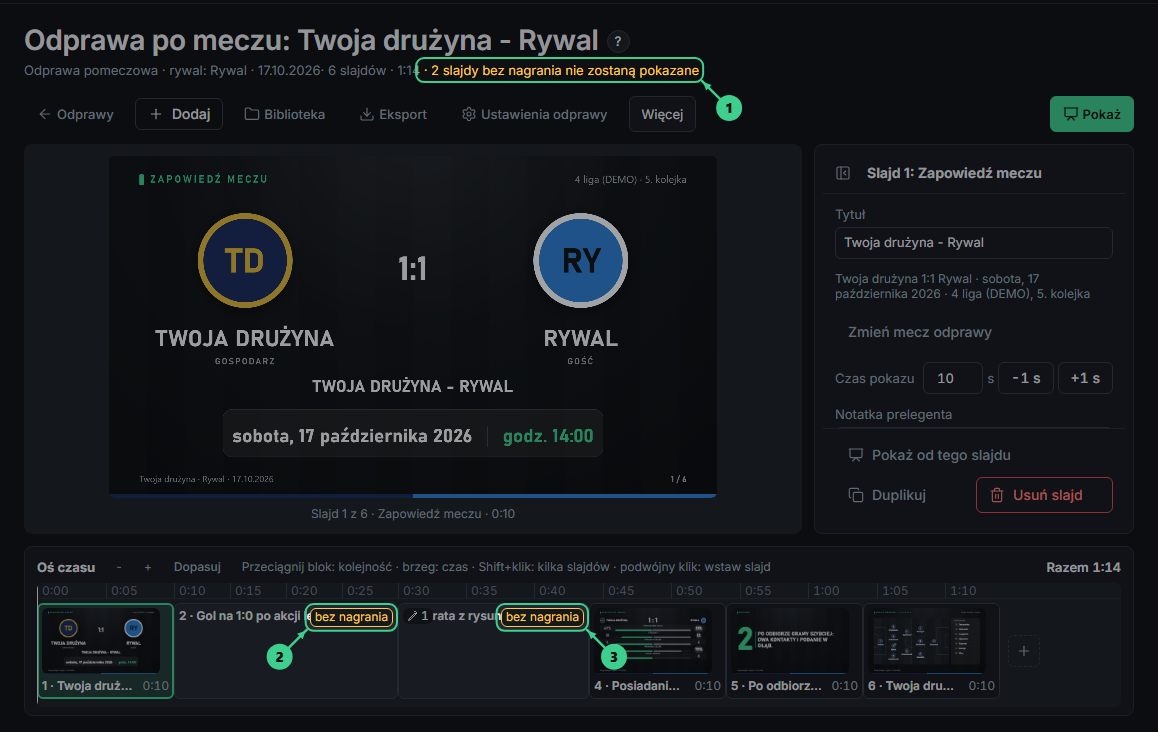
Otwórz odprawę w edytorze i spójrz na licznik: „N slajdów · czas” i ewentualne „N slajdów bez nagrania nie będzie pokazanych”.Edytor, licznik z informacją o brakach i plakietki braków na slajdach
Slajd z brakiem ma plakietkę: „Plik do wskazania”, „Brak pliku”, „Brak otwartego meczu”, „Brak klipu lub nagrania”, „Brak meczu”, „Brak klipu”, „Brak zdarzenia”, „Brak nagrania”.
Kliknij „Wskaż nagranie”, żeby naprawić; „Brak pliku: wskaż go ponownie.”
Co się wtedy dzieje
W pokazie slajd z brakiem jest pominięty (przez 1,5 s widać „Slajd N pominięty: ...”).
Kiedy to się liczy, a kiedy nie
Osobnego ekranu „kontroli” nie ma: kontrola to licznik i plakietki.
Klip z innego meczu wymaga zapisanego meczu; klip z nagrania, które nie jest wczytane, wymaga „Wskaż nagranie” albo „Przywróć nagranie”.
Częste problemy
Objaw: „Wczytaj nagranie meczu, żeby odtworzyć klip w podglądzie.” Rozwiązanie: wczytaj nagranie.
Objaw: na scenie „Mecz tego klipu nie jest zapisany ... Wczytaj kopię meczu tego meczu (Ustawienia > Pamięć i kopie) i uruchom odprawę ponownie.” Rozwiązanie: wczytaj kopię; przyciski „Pomiń klip”, „Zakończ odprawę”.
Objaw: „Nagranie tego klipu nie jest wczytane. Program nie znalazł nagrania pod zapamiętaną ścieżką: wskaż jego nowe położenie.” Rozwiązanie: „Przywróć nagranie”, „Wskaż nagranie” albo „Pomiń klip”.
Objaw: „Nie udało się odtworzyć tego filmu. Plik jest uszkodzony, przeniesiony albo ma nieobsługiwany format.” Rozwiązanie: przekonwertuj do MP4 (H.264, AAC).
Kiedy tego potrzebujesz chcesz pokazać odprawę zawodnikom na telewizorze albo rzutniku.
Gdzie Odprawa > „Pokaż” (lista, edytor, „Pokaż od tego slajdu”).
Krok po kroku
Kliknij „Pokaż”. Odprawa startuje od pierwszego slajdu (albo od zaznaczonego).
Włącz „Pełny ekran” (F).
Steruj: Strzałka w prawo / Strzałka w lewo (także PageUp, PageDown, Enter, N, P) poprzedni i następny slajd; Spacja albo K pauza; Home albo R od początku; L pętla klipu; A „dalej samo”; D rysuj; Esc koniec.
Koniec: Esc. Odprawa wraca do edytora na tym samym slajdzie.
Co się wtedy dzieje
Klip pokazuje się z filmem po lewej, tytułem i notatką po prawej. Slajd planszowy czeka na strzałkę („Plansza: strzałka w prawo = dalej”). „Dalej samo” przechodzi po czasie planszy. Gdy klip ma rysunki, film staje na każdym.
Pętla klipu i „Dalej samo” przełączają komunikaty „Pętla klipu: włączona.” oraz „Po klipie włącza się następny.”
Ostatni klip: „To ostatni klip. Esc kończy odprawę.”; „Koniec odprawy.”
Klip z innego meczu otwiera ten mecz: „Otwarty jest mecz z ostatniego klipu: X.” z przyciskiem „Wróć do poprzedniego meczu”.
Częste problemy
Objaw: „Nie udało się włączyć pełnego ekranu: odprawa w oknie. F = spróbuj ponownie.” (w przeglądarce: „F11 = pełny ekran przeglądarki”). Rozwiązanie: naciśnij F jeszcze raz albo użyj F11.
Objaw: „Odprawa jest pusta: dodaj plansze albo klipy.” Rozwiązanie: 8.2.
Objaw: „Brak dostępnych slajdów do pokazania.” Rozwiązanie: napraw braki (8.6).
Objaw: „Playlista jest pusta.” Rozwiązanie: dodaj klipy do playlisty.
Kiedy tego potrzebujesz chcesz wysłać odprawę zawodnikom.
Gdzie edytor odprawy, przycisk „Eksport”.
Krok po kroku
Zaznacz slajd typu plansza (zapowiedź, skład, statystyki, wnioski) i wybierz „Ten slajd jako PNG” albo „Wszystkie plansze jako PNG”.
„Film MP4” (tylko w programie na komputer): w oknie „Zrób film” sprawdź listę „Nie trafi do filmu:”, wpisz nazwę (domyślnie „<rywal> odprawa <data>”) i „Zapisz film”.
Co się wtedy dzieje
PNG powstaje z plansz. Film wycina klipy i dokleja plansze i pliki; notatek prelegenta nie ma w pliku. Brak eksportu PDF i HTML odprawy.
Kiedy to się liczy, a kiedy nie
Film wymaga co najmniej jednego klipu z wczytanym nagraniem albo filmu z dysku. Same plansze pokazujesz przyciskiem „Pokaż”.
W przeglądarce film z planszami nie powstaje.
Częste problemy
Objaw: „PNG powstaje z plansz (zapowiedź, skład, statystyki, wnioski). Zaznacz planszę.” Rozwiązanie: zaznacz slajd plansza.
Objaw: „Film z planszami powstaje w programie na komputer. Tutaj działa pokaz: przycisk Pokaż.” Rozwiązanie: użyj programu na komputer.
Objaw: „Film potrzebuje co najmniej jednego klipu z wczytanym nagraniem albo filmu z dysku. Same plansze pokażesz przyciskiem Pokaż.” Rozwiązanie: dodaj klip.
Objaw: „Odprawa jest pusta: dodaj plansze, klipy albo pliki.” Rozwiązanie: dodaj slajdy.
Objaw: „Film już się zapisuje.” Rozwiązanie: poczekaj.
Objaw: „Zapis filmu przerwany.” / „Nie udało się zapisać filmu: ...” Rozwiązanie: 7.6.