Ta kategoria opisuje, jak program zapisuje pracę, jak zrobić i wczytać kopię, jak przenieść dane na inny komputer, jak zaimportować zdarzenia z pliku oraz jak zmienić ustawienia tagowania i klawisze akcji.
11.1Jak działa autozapis
Kiedy tego potrzebujesz chcesz mieć pewność, że praca nie zginie.
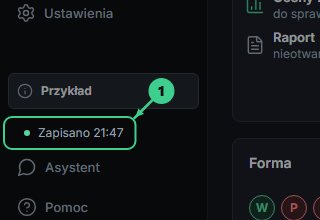
Gdzie napis w menu po lewej („Zapisano 21:35”); Tagowanie pokazuje „Zapisano” obok osi czasu.
Krok po kroku
Nic nie klikasz: każda zmiana meczu zapisuje się sama (mecz, klipy, odprawy, ustawienia).
Czytaj napis stanu: „Zapisuję…” (trwa zapis), „Zapisano GG:MM” (zapisane), „Błąd zapisu” (nie wszystkie zmiany się zapisały).
W długim meczu (od 500 zdarzeń) zmiany są zbierane i zapisywane z opóźnieniem około 0,4 s (przed zmianą meczu, panelu i zamknięciem zapis jest wymuszany).
Przy zamknięciu programu zapis jest dokończony (program czeka do 10 s).Napis „Zapisano 21:35” w menu po lewej
Co się wtedy dzieje
Mecz zapisuje się na tym komputerze (folder danych programu). Program trzyma też kopie automatyczne w folderze kopii (artykuł 1.5). Licznik „(N zmian)” przy napisie zapisu pokazuje zmiany od ostatniej kopii meczu do pliku, jeśli kopie automatyczne nie działają.
Kiedy to się liczy, a kiedy nie
Autozapis nie zastępuje kopii poza komputerem: raz na jakiś czas zapisz kopię meczu (artykuł 11.2) i trzymaj ją poza komputerem.
Mecz zakończony i tryb po końcu subskrypcji: zmiany w pamięci nie są zapisywane trwale w trybie tylko do odczytu (artykuł 1.9).
Częste problemy
Objaw: „Błąd zapisu”. Przyczyna: pełny dysk, zablokowany folder albo uszkodzona pamięć programu. Rozwiązanie: zrób kopię meczu do pliku (artykuł 11.2).
Objaw: „Nie udało się zapisać ...: ... Zrób kopię do pliku.” Przyczyna: jak wyżej. Rozwiązanie: kopia meczu.
Objaw: „Brak miejsca na zapis ..., zrób kopię do pliku (Ustawienia > Pamięć i kopie).” Przyczyna: brak miejsca na dysku. Rozwiązanie: zwolnij miejsce i zrób kopię.
Objaw: „Główna pamięć przeglądarki niedostępna, zapis w pamięci zapasowej. Zrób kopię do pliku.” (wersja przeglądarkowa). Przyczyna: pamięć przeglądarki niedostępna. Rozwiązanie: zrób kopię do pliku.
Objaw: „Przypomnienie: N zmian bez kopii meczu. Kliknij „Kopia meczu” w nagłówku.” (wersja przeglądarkowa; w programie na komputer przypomnienia nie ma). Przyczyna: co 300 zmian bez kopii. Rozwiązanie:Kopia meczu.
Objaw: „Zapisany mecz jest uszkodzony. Wczytaj kopię meczu.” Przyczyna: uszkodzony zapis meczu. Rozwiązanie: wczytaj kopię (artykuł 11.2).
Objaw: „Nie znaleziono meczu.” Przyczyna: mecz został usunięty. Rozwiązanie: wczytaj z kopii.
Objaw: okno „Zapis zmian”: „Nie wszystkie zmiany udało się zapisać.” przy zamykaniu programu. Przyczyna: błąd zapisu. Rozwiązanie:Zostań w programie i zrób kopię meczu do pliku (przycisk Zamknij mimo to zamyka bez dokończonego zapisu).
Kiedy tego potrzebujesz chcesz zabezpieczyć mecz, przenieść go na inny komputer albo wrócić do wcześniejszej wersji.
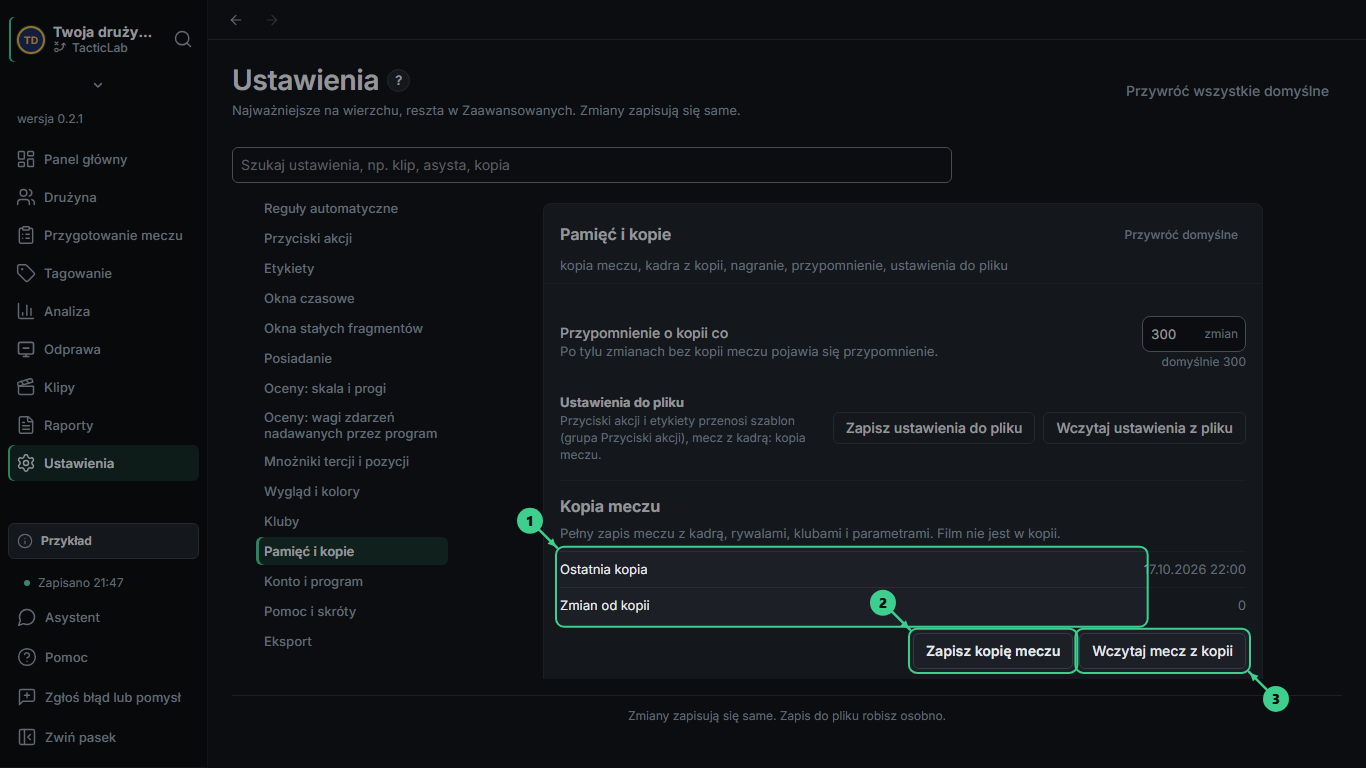
GdzieKopia meczu w menu po lewej (przycisk ⋯ obok niego otwiera menu), Akcje meczu > Kopia meczu, Ustawienia > Pamięć i kopie.
Krok po kroku
Zapis: Kopia meczu > Zapisz kopię meczu. W oknie „Zapisz jako” wybierz miejsce. Kopia to plik JSON.
Wczytanie: Wczytaj kopię meczu (menu kopii, Panel główny albo Ustawienia > Pamięć i kopie > Wczytaj mecz z kopii), albo przeciągnij plik kopii na okno programu.
Jeśli ten sam mecz jest już zapisany, program pyta „Zastąpić zapisany mecz?” i pokazuje porównanie: liczbę zdarzeń i datę ostatniej zmiany w kopii i w programie. Przyjmij zastąpienie tylko, gdy kopia jest nowsza.
Po wczytaniu wskaż oryginalne nagranie (Przywróć nagranie albo Wczytaj nagranie).
Kadrę, rywali, kluby z herbami, parametry, terminarz, tabelę i playlisty z kopii przywrócisz osobno: Ustawienia > Pamięć i kopie > Przywróć kadrę i rywali z kopii meczu. Okno „Przywrócić z kopii meczu?” pozwala wybrać, co zastąpić.Ustawienia > Pamięć i kopie, karta „Kopia meczu” z przyciskami Zapisz kopię meczu i Wczytaj mecz z kopii
Co się wtedy dzieje
Kopia zawiera pełny zapis meczu (skład, skład rywala, połowy, zmiany, zdarzenia z etykietami i komentarzami, przyciski akcji) oraz sekcję drużyny: kadra, zapamiętani rywale, kluby z herbami, zmienione parametry. Film nie jest w kopii.
Po zapisie licznik zmian od kopii zeruje się. Toast „Zapisano plik: ... Kopia meczu gotowa ...”.
Po wczytaniu kadra z kopii zastępuje pustą albo domyślną kadrę; istniejąca kadra dostaje tylko brakujących zawodników z wolnym numerem; rywale i kluby z kopii dochodzą, jeśli ich nie ma. Toast „Wczytano mecz: <data> <rywal> (N zdarzeń).” i podsumowanie „Z kopii: kadra z kopii (N), ...”.
Kiedy to się liczy, a kiedy nie
Nagranie nie jest w kopii. Po wczytaniu mecz wymaga wskazania nagrania ponownie.
Zdarzenia przed startem połowy i po końcu połowy są w kopii bez zmian; liczą się po wczytaniu tak jak wcześniej.
Kopia z nowszej wersji programu może zawierać dane, których starsza wersja nie wczyta.
W trybie po końcu subskrypcji wczytanie kopii jest zablokowane (artykuł 1.9).
Częste problemy
Objaw: „To nie jest kopia meczu TacticLab: plik jest uszkodzony albo ma inny format.” Przyczyna: wskazano zły plik. Rozwiązanie: wskaż plik kopii (JSON).
Objaw: „Nie można wczytać: To nie jest kopia z tej aplikacji.” Przyczyna: JSON z innego programu. Rozwiązanie: wskaż właściwy plik.
Objaw: „Nie można wczytać: Powtórzony identyfikator zdarzenia: N. Kopia wymaga naprawy; bieżący mecz pozostaje bez zmian.” albo „Niepoprawny identyfikator zdarzenia: ...”. Przyczyna: uszkodzona kopia. Rozwiązanie: użyj starszej kopii (folder wersji, artykuł 1.5) albo napisz do nas.
Objaw: „Wersja na tym komputerze jest nowsza niż kopia. Zastąpienie cofnie zmiany zrobione po zapisaniu kopii.” Przyczyna: kopia jest starsza niż zapisany mecz. Rozwiązanie:Anuluj, jeśli nie chcesz utracić nowszej pracy.
Objaw: „Ta kopia pochodzi z nowszej wersji programu (...): część danych może się nie wczytać. Zaktualizuj program.” Przyczyna: kopia z nowszej wersji. Rozwiązanie: zaktualizuj program (artykuł 1.4).
Objaw: „Pominięto N nieznanych zdarzeń.” Przyczyna: kopia ma zdarzenia, których ta wersja nie zna. Rozwiązanie: zaktualizuj program.
Objaw: „Ta kopia nie ma sekcji z kadrą i rywalami (kopie sprzed tej wersji zawierają tylko mecz).” Przyczyna: stara kopia. Rozwiązanie: kadrę uzupełnij ręcznie.
Objaw: „Kopia meczu: wybierz miejsce zapisu w oknie „Zapisz jako”. Licznik zmian wyzeruje się po zapisaniu pliku.” Przyczyna: to informacja po kliknięciu. Rozwiązanie: wybierz miejsce zapisu.
Objaw: „Anulowano zapis kopii meczu. Nic nie zapisano, licznik zmian bez zmian.” Przyczyna: zamknięto okno „Zapisz jako”. Rozwiązanie: spróbuj ponownie.
Objaw: „Nie udało się zapisać kopii meczu ... Spróbuj ponownie albo wybierz inny folder.” Przyczyna: brak dostępu do folderu albo miejsca. Rozwiązanie: wybierz inny folder.
Objaw: „Przywrócono: kadra (N), rywale (N), ...” albo „Nic nie zmieniono.” Przyczyna: wynik przywracania kadry i rywali. Rozwiązanie: sprawdź Drużyna > Kadra.
Kiedy tego potrzebujesz zmieniasz komputer, reinstalujesz program albo chcesz zabezpieczyć wszystko naraz.
GdzieKopia meczu > ⋯ > Kopia całej bazy / Przywróć bazę z kopii.
Krok po kroku
Kopia całej bazy: w oknie możesz zaznaczyć „Dołącz miniatury klipów”, potem Zapisz kopię. Plik ma rozszerzenie .sztab (np. TacticLab-kopia-RRRR-MM-DD-GGMM.sztab).
Przywróć bazę z kopii: wskaż plik .sztab. Okno „Przywróć z kopii” porównuje „Obecnie” i „W kopii” (drużyny, mecze, zawodnicy, klipy, rekordy bazy).
Wybierz: Dołącz brakujące (zachowaj obecne dane, dodaj brakujące) albo Zastąp wszystko. Przy zastępowaniu program najpierw zapisuje kopię obecnych danych i prosi o wpisanie słowa ZASTĄP.
Co się wtedy dzieje
Kopia zawiera wszystkie drużyny, sezony, mecze, kadry, ustawienia i klipy. Nagrania wideo zostają na dysku i nie są w kopii. Po przywróceniu widoki odświeżają się (toast „Przywrócono bazę. Widoki zostały odświeżone.”).
Kiedy to się liczy, a kiedy nie
Limit pliku kopii przy przywracaniu: 200 MB.
Nagrania trzeba wskazać ponownie przy meczach („Wskaż nagranie”).
W trybie po końcu subskrypcji wczytanie bazy jest zablokowane (artykuł 1.9).
Częste problemy
Objaw: „Plik przekracza 200 MB.” Przyczyna: duża kopia (np. z miniaturami). Rozwiązanie: zrób kopię bez miniatur.
Objaw: „Zapisano kopię całej bazy.” Przyczyna: sukces. Rozwiązanie: brak. Wersja przeglądarkowa: „Rozpoczęto pobieranie kopii całej bazy.”
Objaw: „Nie udało się zapisać kopii.” Przyczyna: błąd zapisu pliku. Rozwiązanie: wybierz inny folder.
Objaw: „Nie można odczytać kopii.” Przyczyna: uszkodzony albo zły plik. Rozwiązanie: wskaż poprawny plik .sztab.
Objaw: „Nie można odczytać miniatury. Wyłącz miniatury i spróbuj ponownie.” Przyczyna: uszkodzona miniatura klipu. Rozwiązanie: zrób kopię bez miniatur.
Objaw: „Wpisz dokładnie ZASTĄP, aby potwierdzić.” Przyczyna: słowo wpisane inaczej. Rozwiązanie: wpisz dokładnie ZASTĄP wielkimi literami, z polską literą Ą.
Objaw: „Uszkodzony zapis awaryjny. Zachowaj kopię danych programu.” Przyczyna: uszkodzenie danych tymczasowych. Rozwiązanie: nie nadpisuj niczego; skopiuj folder danych programu (artykuł 1.5) i napisz do nas.
Na starym komputerze: Kopia całej bazy > Zapisz kopię (artykuł 11.3). Skopiuj plik .sztab na pendrive albo dysk w chmurze.
Skopiuj osobno nagrania meczów (kopia ich nie zawiera) i ułóż w tym samym miejscu albo pamiętaj, gdzie są.
Na nowym komputerze: zainstaluj program (artykuł 1.1) i zaloguj się. Jeśli konto jest używane na starym, wybierz Przenieś konto na ten komputer (raz na 30 dni).
Przywróć bazę z kopii i wskaż plik .sztab (artykuł 11.3).
Przy każdym meczu kliknij Wskaż nagranie i wskaż plik wideo na nowym komputerze.
Pojedynczy mecz możesz przenieść kopią meczu (artykuł 11.2): Wczytaj kopię meczu na nowym komputerze.
Co się wtedy dzieje
Na nowym komputerze pojawiają się drużyny, sezony, mecze, kadry, ustawienia i klipy ze starego. Nagrania wymagają ponownego wskazania.
Kiedy to się liczy, a kiedy nie
Dane nie przenoszą się razem z kontem: konto to licencja, a mecze są tylko na komputerze, na którym zostały zapisane (artykuł 1.3).
Częste problemy
Objaw: po przeniesieniu nie ma meczów. Przyczyna: nie przywrócono kopii. Rozwiązanie:Przywróć bazę z kopii.
Objaw: mecze są, ale film nie gra. Przyczyna: nagranie jest na starym komputerze. Rozwiązanie:Wskaż nagranie (artykuł 3.3).
Objaw: „Konto można przenieść tylko raz na 30 dni.” Przyczyna: limit przeniesień. Rozwiązanie: poczekaj albo napisz do nas.
11.5Jak zaimportować zdarzenia z pliku (CSV i XML)
Kiedy tego potrzebujesz masz zdarzenia otagowane w innym programie i chcesz je dodać do meczu.
Gdzie Przygotowanie meczu > Importuj zdarzenia CSV / XML; Raporty > Eksport > karta XML > Importuj XML.
Krok po kroku
Otwórz mecz, do którego chcesz dodać zdarzenia (z możliwością edycji).
Kliknij Importuj zdarzenia CSV / XML. W oknie „Import zdarzeń (XML, CSV)” wskaż plik (do 20 MB). Obsługiwane są pliki XML z list zdarzeń innych programów do tagowania oraz CSV w formacie z kolumnami team, type, subtype, period, start time [s], end time [s], from, to.
W oknie „Import zdarzeń: podgląd i dopasowanie kodów” sprawdź liczbę zdarzeń i kodów, wybierz Nagranie (1 albo 2) i ewentualne Przesunięcie czasu (s).
Dla każdego kodu z pliku wybierz akcję w programie (Pomiń, Inne (moment, nazwa kodu w opisie) albo konkretna akcja). Program dopasowuje kody po nazwie.
Kliknij Importuj zdarzenia. Cofnięcie: Cofnij import (w Przygotowaniu meczu albo w Eksporcie), które usuwa zdarzenia dodane z pliku.
Co się wtedy dzieje
Zdarzenia dochodzą do meczu (nic nie jest zastępowane), z drużyną, zawodnikiem (po numerze albo nazwisku ze składu i kadry), miejscem, etykietami i komentarzem z pliku. Czas zdarzenia to start z pliku plus przesunięcie.
Niedopasowane kody wchodzą jako moment z nazwą kodu w opisie.
Toast „Zaimportowano N zdarzeń z <plik>. Pominięte: N. Bez poprawnego czasu: N. Cofnięcie: przycisk „Cofnij import” ...”.
Kiedy to się liczy, a kiedy nie
Maksymalnie 10 000 zdarzeń na plik.
Zdarzenia liczą się w statystykach tak jak zwykłe zdarzenia (z czasem w grze), ale zawodnik bez numeru w składzie jest nieznany (0).
Kody ze znacznikiem „(rywal)” w nazwie i kody z drużyną rywala dostają drużynę rywala.
CSV zdarzeń z TacticLab nie importuje się: to inny format. Mecz przenosisz kopią meczu (artykuł 11.2).
Częste problemy
Objaw: „Otwórz mecz z możliwością edycji.” Przyczyna: otwarty jest mecz tylko do odczytu. Rozwiązanie: otwórz mecz do edycji.
Objaw: „Wybierz plik XML lub CSV.” Przyczyna: brak pliku. Rozwiązanie: wskaż plik.
Objaw: „Plik jest za duży (najwyżej 20 MB).” Przyczyna: duży plik. Rozwiązanie: podziel plik.
Objaw: „Maksymalnie 10 000 zdarzeń.” Przyczyna: plik za duży. Rozwiązanie: podziel na części.
Objaw: „W pliku nie ma zdarzeń.” albo „Plik jest pusty.” Przyczyna: pusty plik. Rozwiązanie: sprawdź eksport z drugiego programu.
Objaw: „Brak wymaganych kolumn Metrica: team, type, subtype, period, start time [s], end time [s], from, to.” Przyczyna: CSV w innym układzie kolumn. Rozwiązanie: dostosuj nagłówki.
Objaw: „To jest CSV zdarzeń z TacticLab, nie plik Metrica. Mecz przeniesiesz kopią meczu: Akcje meczu > Kopia meczu.” Przyczyna: plik pochodzi z eksportu programu. Rozwiązanie: użyj kopii meczu.
Objaw: „Niezamknięty cudzysłów w CSV.” albo „Nieprawidłowy cudzysłów w CSV.” Przyczyna: błędnie zapisany CSV. Rozwiązanie: popraw plik.
Objaw: „Mecz został zmieniony. Zacznij import ponownie.” Przyczyna: w czasie importu otwarto inny mecz. Rozwiązanie: zacznij od początku.
Objaw: „Podaj poprawne przesunięcie czasu.” Przyczyna: w polu nie ma liczby. Rozwiązanie: wpisz liczbę sekund (np. 2,5).
Objaw: „Dopasuj co najmniej jeden kod.” Przyczyna: wszystkie kody ustawione na Pomiń. Rozwiązanie: wybierz akcję przynajmniej dla jednego.
Objaw: „Nic nie zaimportowano (wszystkie kody pominięte albo bez czasu).” Przyczyna: jak wyżej albo brak czasów w pliku. Rozwiązanie: sprawdź mapowanie i plik.
Objaw: „Cofnąć import zdarzeń? Usunie N zdarzeń dodanych z pliku .... Pozostałe zdarzenia meczu zostają.” Przyczyna: klik Cofnij import. Rozwiązanie: potwierdź albo anuluj. Po zamknięciu meczu cofnięcie nie jest już dostępne.
11.6Jak zmienić ustawienia tagowania i klawisze akcji
Kiedy tego potrzebujesz dostosowujesz opóźnienie reakcji, tryb miejsca na boisku, okna czasowe albo klawisz akcji.
Gdzie Ustawienia; wyszukiwarka w Ustawieniach; Przyciski akcji w grupie zaawansowanej.
Krok po kroku
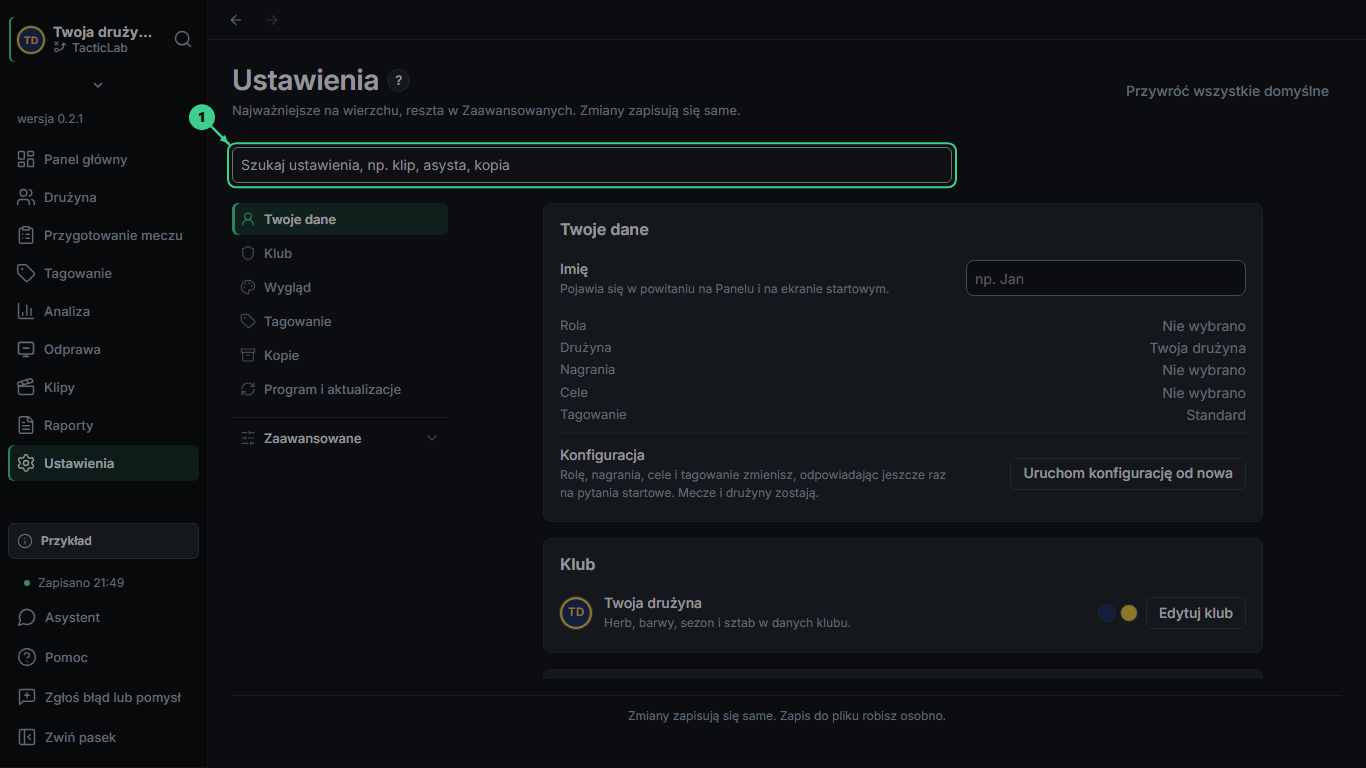
Otwórz Ustawienia. Na wierzchu są ustawienia codzienne: strefa, tagowanie, klipy, klawisze. Zaawansowane (zwinięte grupy): okna czasowe, oceny, Przyciski akcji, etykiety, mój klub, kluby, wygląd, kopie, pomoc. Pole wyszukiwania znajduje ustawienie po nazwie.
Tagowanie: opóźnienie reakcji (domyślnie 2 s), czekanie na drugą cyfrę (domyślnie 700 ms), skok z listy zdarzeń (domyślnie 3 s), ostrzeżenie o braku startu 2. połowy (domyślnie 15 min), zatrzymanie na rysunku.
Opcje tagowania pod listą zdarzeń: Pauza po zdarzeniu, Tercja wraca do środkowej po zmianie drużyny, Zmiana drużyny po stracie piłki, Odbiorca podania z następnego zdarzenia, lista „Strefa: połowy (U / O)”, „Strefa: tercje (U / I / O)”, „Strefa: brak”.
Okna czasowe (powiązania zdarzeń): asysta, kluczowe podanie, ten sam gol, ta sama obrona, podanie wybite, kierunek podania, pojedynek, groźna strata, odzysk i strzał oraz okna stałych fragmentów.
Reguły automatyczne (N1-N13): każdą włączysz lub wyłączysz osobno, wraz z oknami czasowymi (artykuły 4.8-4.15).
Przyciski akcji: zmiana klawisza, wagi i długości klipu. Klawisz wybierz literę (także z Shift) albo jeden ze znaków ;'/\ ` `-=`.
Zmiana opóźnienia reakcji w meczu z tagami: program pyta „Przesunąć zdarzenia tego meczu?” (opcje Zostaw bez zmian i Przesuń N zdarzeń).Ustawienia z wyszukiwarką
Co się wtedy dzieje
Zmiany zapisują się w programie i obowiązują od następnego zdarzenia. Tryb strefy zapisuje się w meczu i jako domyślny dla nowych meczów. Przycisk Zastosuj do wszystkich przycisków w Przyciskach akcji ustawia jeden czas klipu dla wszystkich.
Kiedy to się liczy, a kiedy nie
Zarezerwowane klawisze: cyfry i blok numeryczny (wybór zawodnika i etykiety), U / I / O oraz / i * na bloku numerycznym (miejsce na boisku), M (zmiana zawodnika), L (do omówienia), Shift+L (moment do omówienia), Tab, Spacja, strzałki, ,, ., [, ], Backspace, Esc, Enter, Delete, PageUp, PageDown, Home (sterowanie filmem i listą).
Własny klawisz na przycisku ma pierwszeństwo przed domyślnym użyciem tego klawisza (np. ?, /, -, =).
Zmiana wag zmienia oceny wszystkich meczów (artykuł 6.9).
Częste problemy
Objaw: „Klawisz X jest zarezerwowany: <powód>.” Przyczyna: klawisz ma stałą rolę (np. wybór zawodnika, sterowanie filmem). Rozwiązanie: wybierz inny klawisz.
Objaw: „Tego klawisza nie można użyć. Wybierz literę (także z Shift) albo ; ' / \ ` - =.” Przyczyna: klawisz poza dozwolonymi. Rozwiązanie: wybierz literę albo wymieniony znak.
Objaw: „Klawisz X ma już przycisk „Nazwa”.” Przyczyna: klawisz zajęty przez inny przycisk. Rozwiązanie: wybierz wolny albo zmień tamten przycisk.
Objaw: „Przywrócono domyślny układ Tagowania.” Przyczyna: reset układu paneli. Rozwiązanie: układ zmienisz uchwytami między panelami.
Objaw: „Opóźnienie reakcji zmienione: było ... s, teraz ... s. Zdarzenia otagowane dotąd ... mają czasy liczone ze starym opóźnieniem.” Przyczyna: zmiana parametru w meczu z tagami. Rozwiązanie:Przesuń N zdarzeń (Ctrl+Z cofa całe przesunięcie) albo Zostaw bez zmian.
Objaw: „Strefa wyłączona (ustawienie „brak”).” Przyczyna: tryb strefy „brak”. Rozwiązanie: wybierz „połowy” albo „tercje” (artykuł 4.4).